
操作圖片使用示範帳號與內容;私人練習不會自動成為公開文章。
從九章 Python 教學文件開始
從導覽列的「教學文件」選擇「Python」,從觀念、語法與範例輸出開始理解。每章包含常見錯誤、練習思考與重點整理,章節結尾會推薦本主題簡單、中等、困難各一題免費練習。
- 變數與資料型態
- IF 條件判斷式
- List 清單(串列)
- For Loop (迴圈)
- While Loop (迴圈)
- Function (函式)
- Dictionaries (字典)
- Module (模組)
- Class (類別)
先預測範例輸出,再改動一組資料確認。教學中的獨立範例可在 Python 3 執行;題庫仍須保留 solve 與指定參數,用 return 回答。
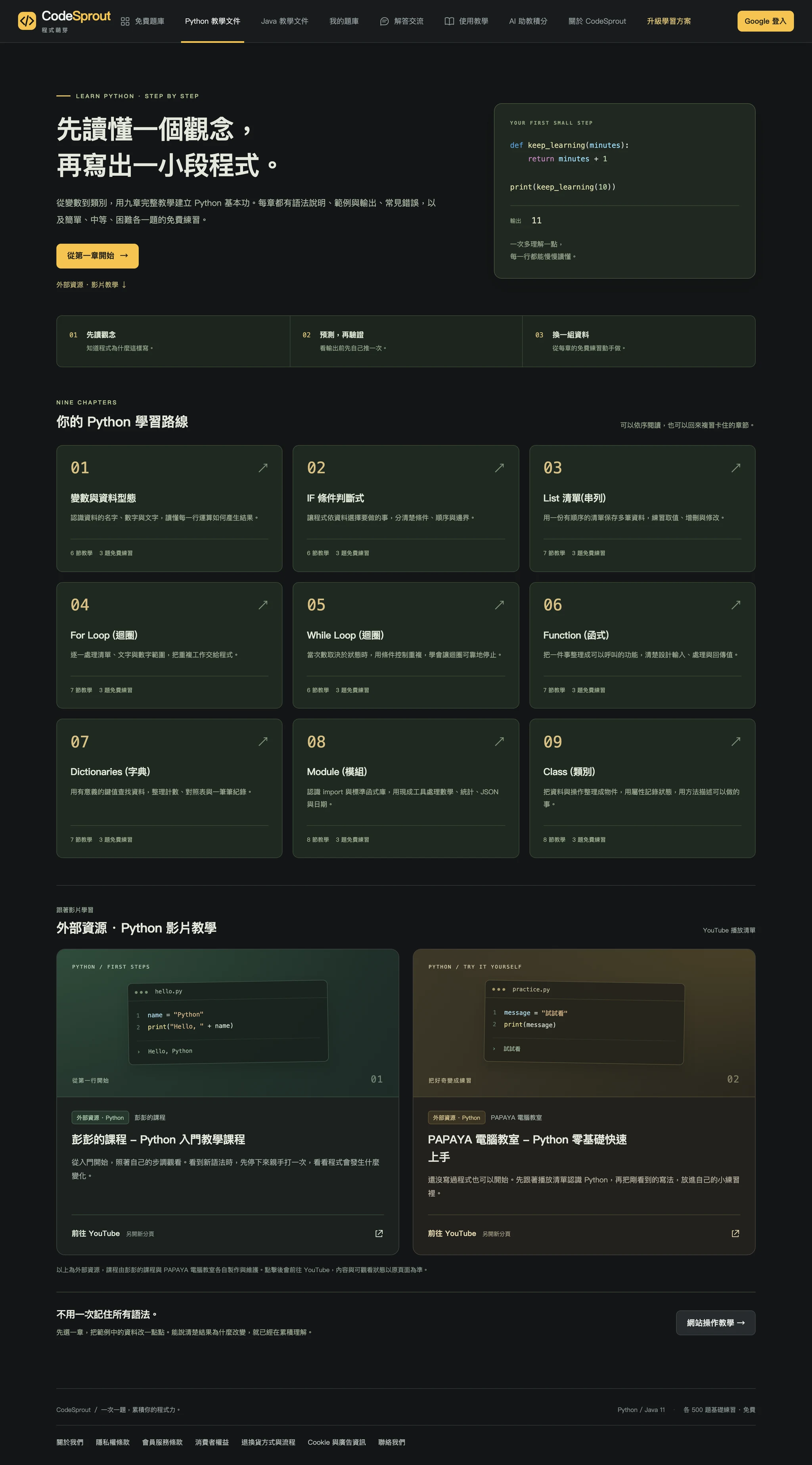
Java:從五章教學到動手練習
從導覽列的「教學文件」選擇「Java」。教材整理自段老師提供的五份 Java 講義,包含完整範例、預期輸出、常見錯誤與練習思考。
- Java 基礎語法:JDK、型別、運算子、字串與陣列。
- Java 流程控制:條件判斷、switch、for、while 與跳躍控制。
- Java 物件導向:類別、封裝、繼承、多型、抽象類別與介面。
- Java 例外處理機制:try/catch/finally、throw/throws 與自訂例外。
- Java 集合架構:泛型、List、Set、Map、Queue、走訪與排序。
每章最後都有簡單、中等、困難各一題推薦,點選就會進入對應的 Java 免費題目。教材中附 main 的範例可存成指定檔名,以 JDK 執行;題庫則以 Solution.solve 作為入口。
閱讀完整 Java 教學 →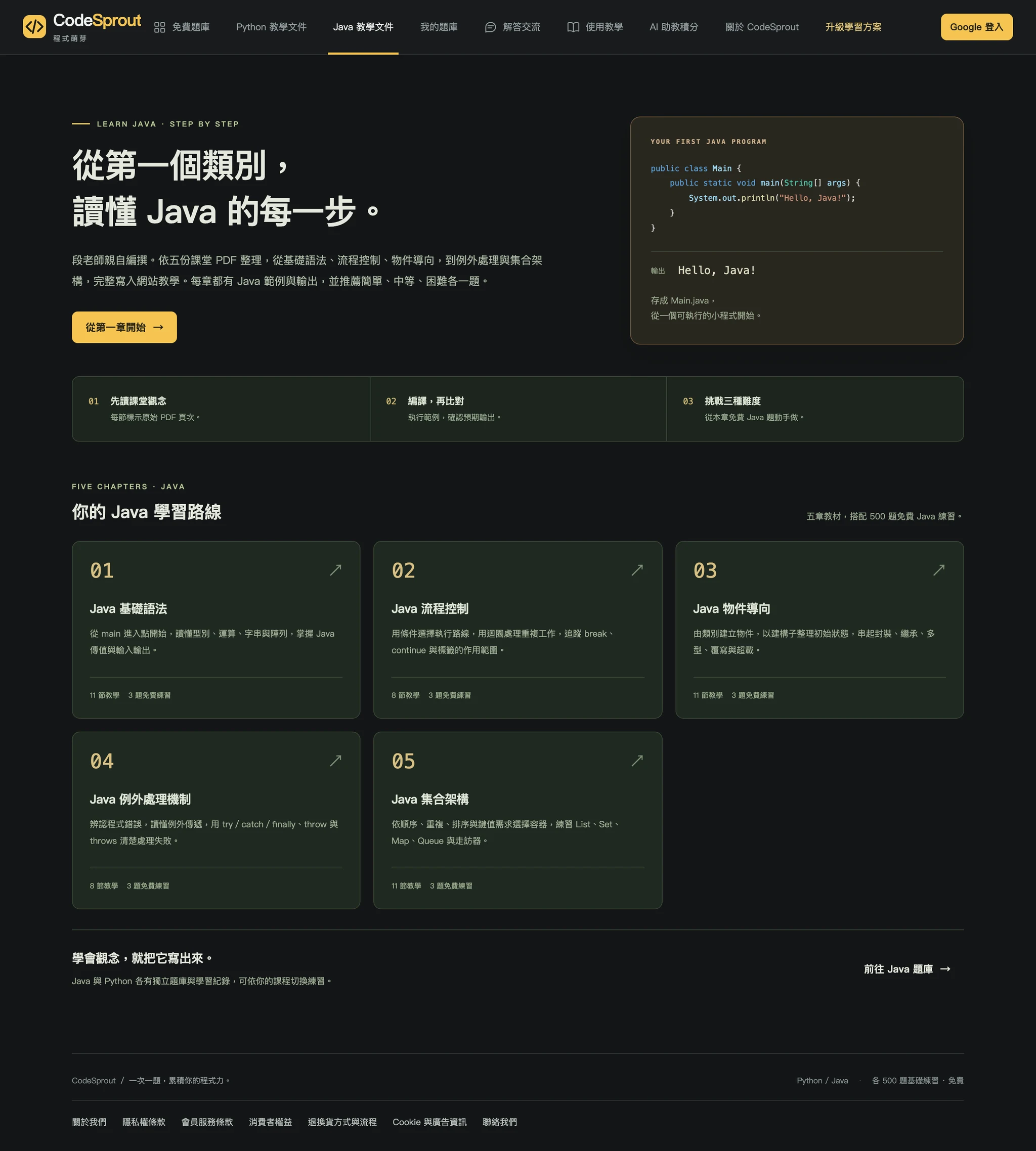
SQL:從十二章資料庫教學到查詢練習
資料庫教學提供十二章教材與 300 道免費題目,每章推薦簡單、中等、困難各一題。每題右上角可選 SQLite、PostgreSQL 或 MySQL;測試與提交使用選定的真實引擎,不以 SQLite 模擬其他資料庫。
先看資料表、欄位與案例資料,再直接撰寫 SELECT 或 WITH 查詢。結果必須符合指定欄名、欄序與列排序。自訂案例使用資料表 JSON,預期結果使用包含 columns 與 rows 的 JSON 物件;NULL 使用 JSON null。
三種引擎各有本機草稿,切換引擎會保留目前程式並載入另一份草稿。「重設」會保留可用「還原重設前草稿」取回的內容。測試不保存私人紀錄;登入後提交,通過全部公開與隱藏案例才計入完成。SQL 目前不提供 Debugger 或 PRO 雲端草稿。
01選一道想練習的題目
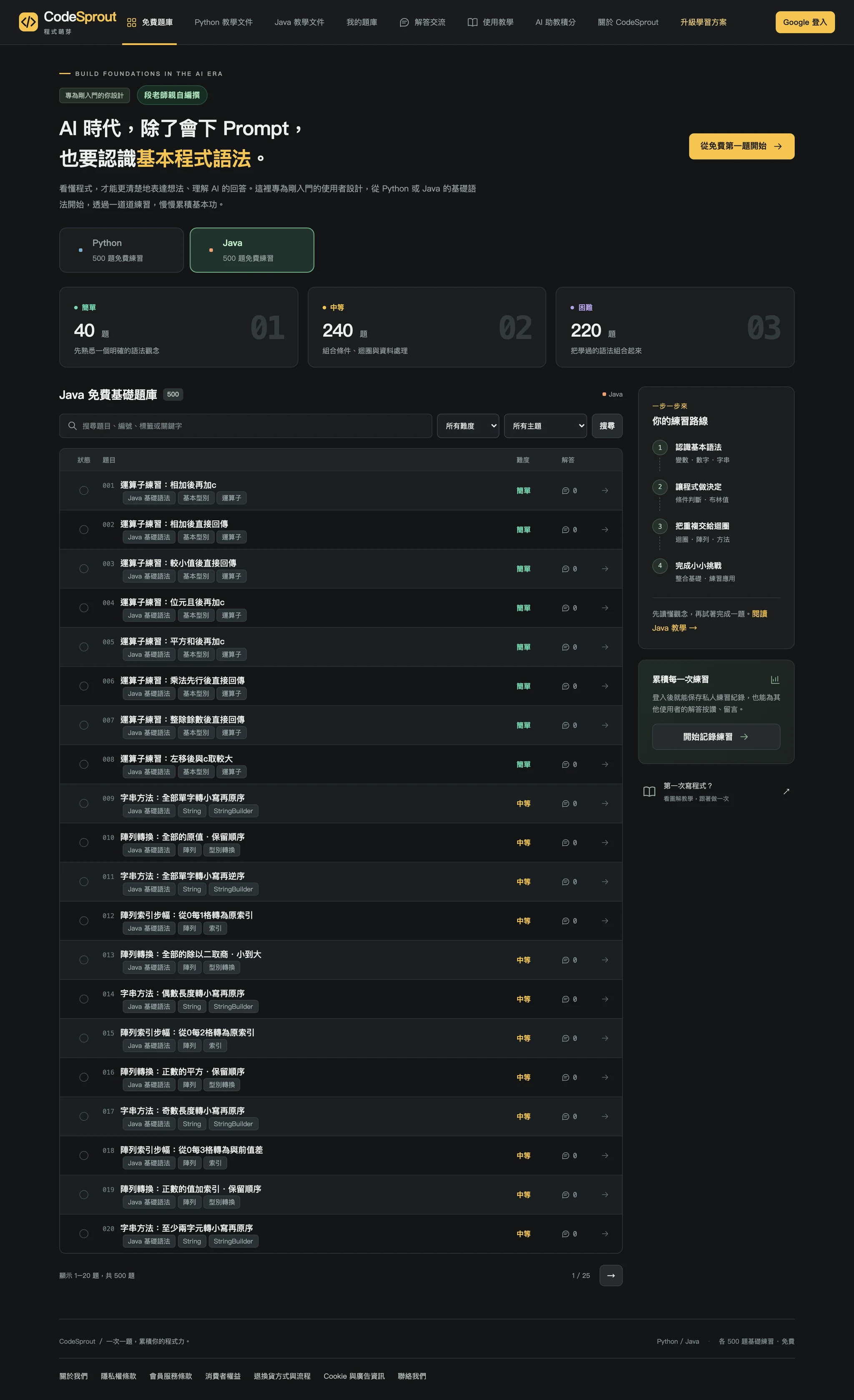
點上方「免費題庫」。首頁可切換 Python、Java 與 SQL 題庫;Python 與 Java 各有 500 道免費題目,分為簡單 40 題、中等 240 題、困難 220 題。Python 依九章主題、Java 依五章主題分類;SQL 另有 300 道免費題目,依十二章主題分類。切換後搜尋、難度、完成進度與題目連結都對應所選語言。首頁的「段老師親自編撰」表示教材與題庫由段老師編製。
- 初次使用,點「從免費第一題開始」。手機上可點右上角三條線「選單」開啟導覽,登入後也保留此按鈕。再點一次、點選導覽連結或按 Esc 就會收合;換頁或使用瀏覽器返回時,選單也會自動收合。
- 輸入題名、編號、標籤或關鍵字,按「搜尋」尋找題目。
- 也能依難度與主題篩選,登入後可篩選「尚未完成」與「已完成」。
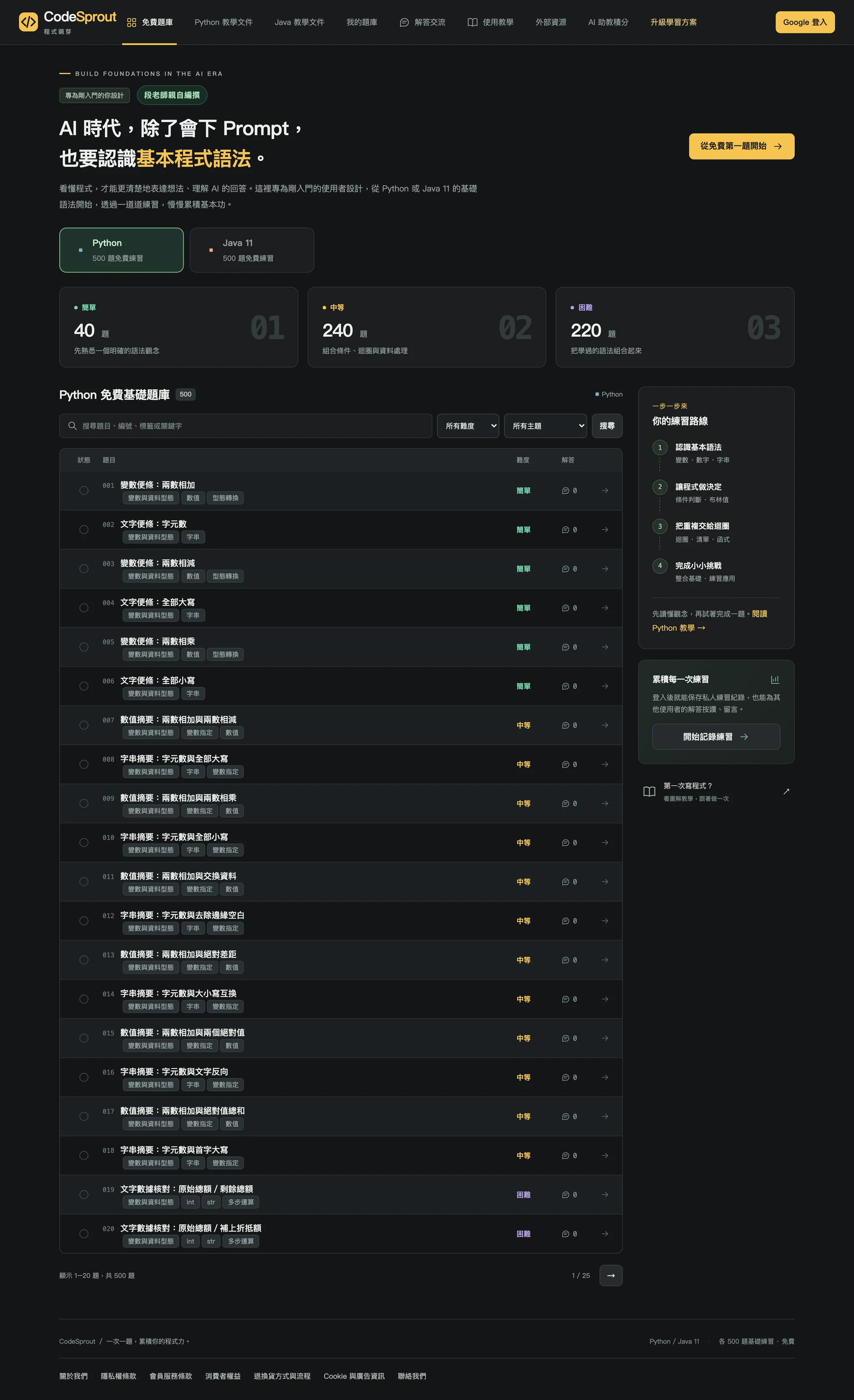
切換到 Java 後,題目與五章主題會一起更新;兩種語言各有 500 道免費練習。
02註冊或登入,保留練習進度
使用 Google 登入,就能儲存私人練習、另行發布文章、使用 AI 助教、按讚與留言。
- 點右上角「登入 / 註冊」,閱讀會員條款後按「使用 Google 登入」。
- 在 Google 官方頁選擇自己的帳號並完成驗證,首次登入會建立會員資料。
- 新帳號首次登入,先回答是否有推薦碼。有效碼讓你與推薦人各得 2 點;跳過後永久放棄這次 2 點,不能補填。無效碼可以修正,不會因此失去選擇機會。
- 每個帳號仍有一次性的初始 5 點。新帳號成功填碼後共 7 點;既有會員有初始 5 點,但不補發推薦資格。接著設定暱稱與頭貼。
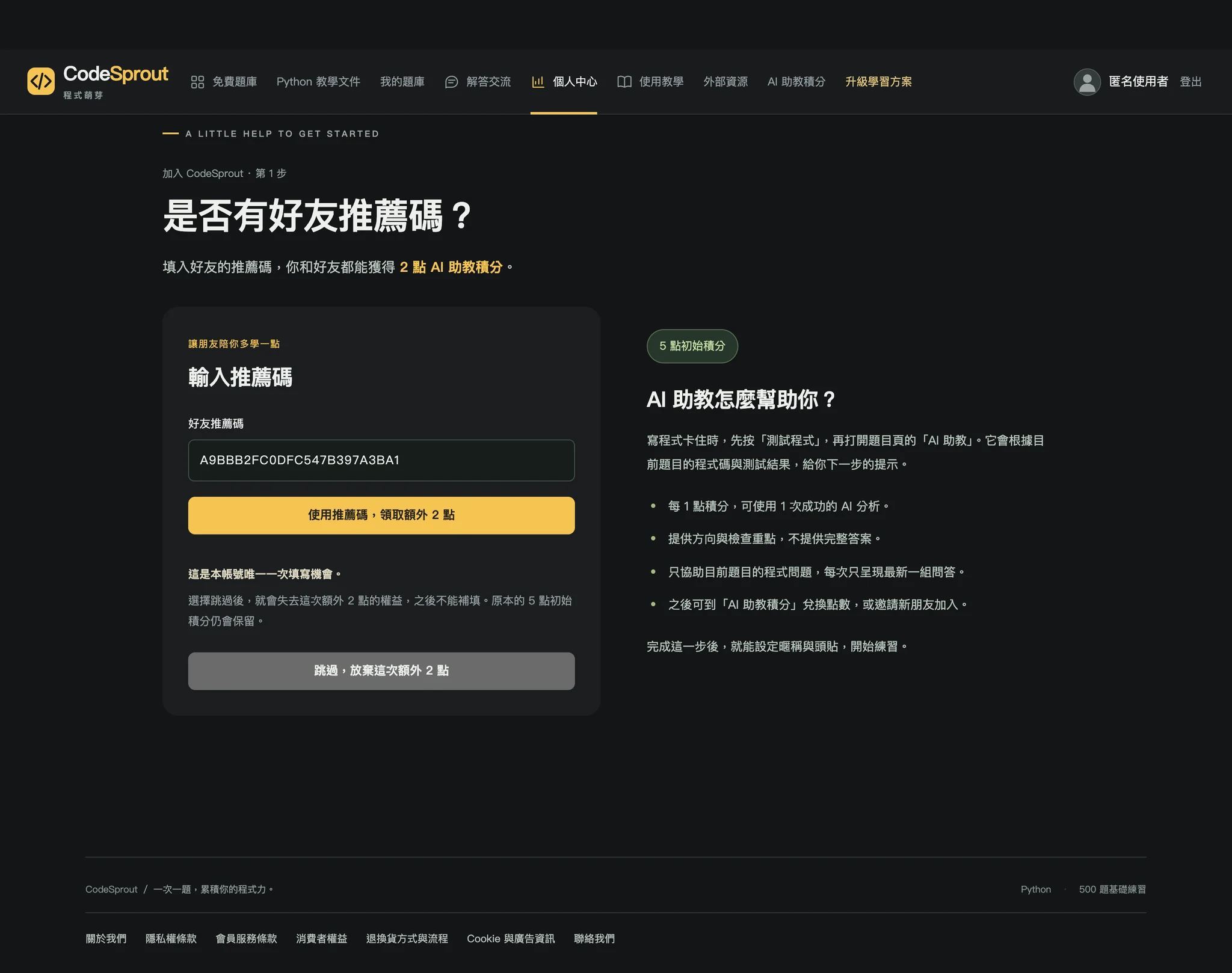
這個選擇只出現一次。有效碼雙方各得2點,跳過後不能補領,但初始5點仍保留。
本站只提供 Google 登入,Google 帳號的密碼請在 Google 管理。
03取個暱稱,選一位動物練習夥伴
完成首次推薦碼選擇後,可設定公開暱稱,也可以直接按「先用匿名使用者」。暱稱最多30字,留白時顯示「匿名使用者」。
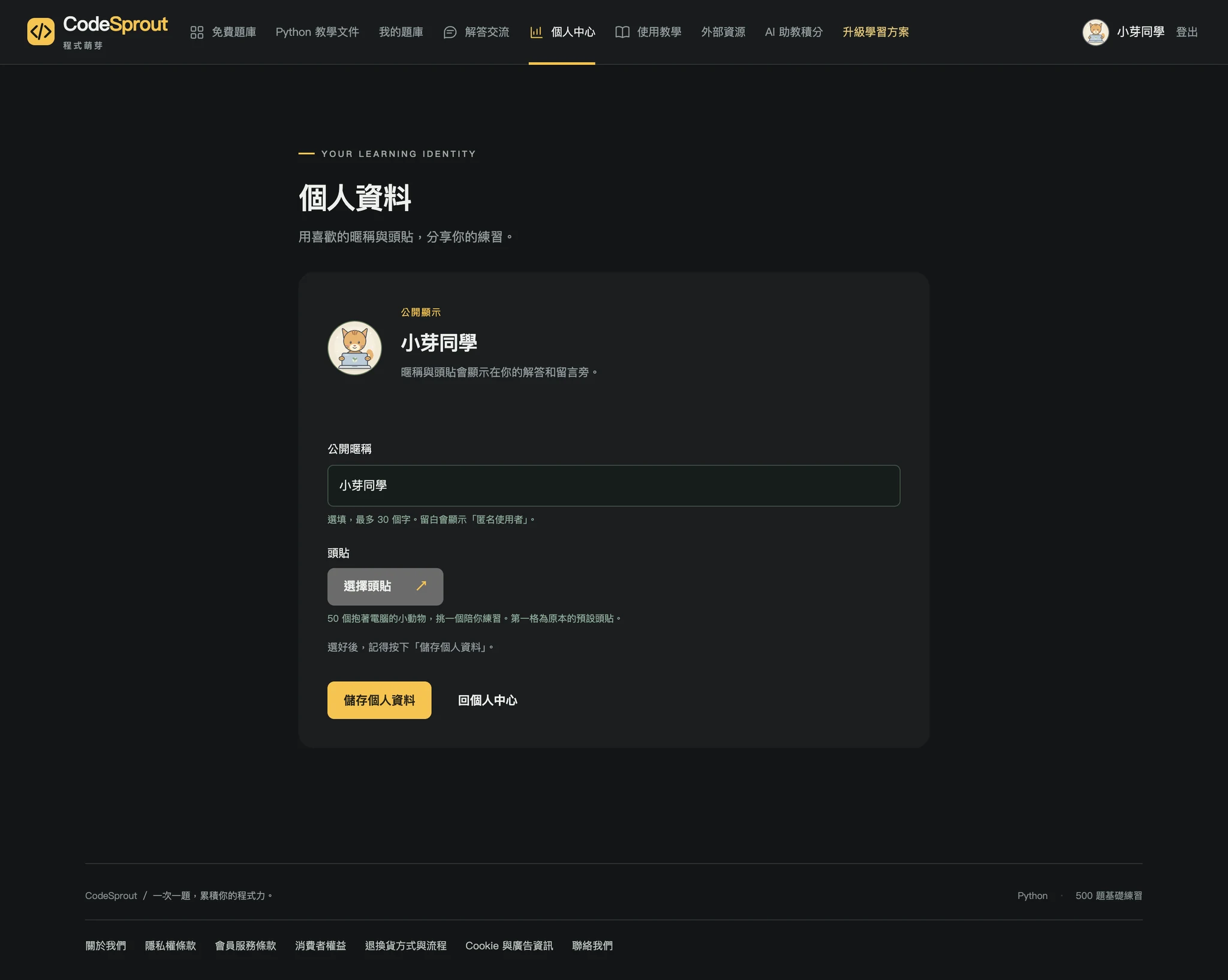
更換頭貼,照這四步操作
- 點右上角頭貼或暱稱進入「個人中心」,再按「編輯個人資料 → 選擇頭貼」。首次登入也可以直接在設定頁選擇。
- 挑一個喜歡的圖案:50個拿著電腦的小動物,加上最左上角第一格的灰色預設頭貼,共51個選項。清單可以往下捲動。
- 按「使用這個頭貼」,先在個人資料頁確認預覽。
- 最後按「儲存個人資料」才會生效;如果是首次登入,請按「儲存,開始練習」。
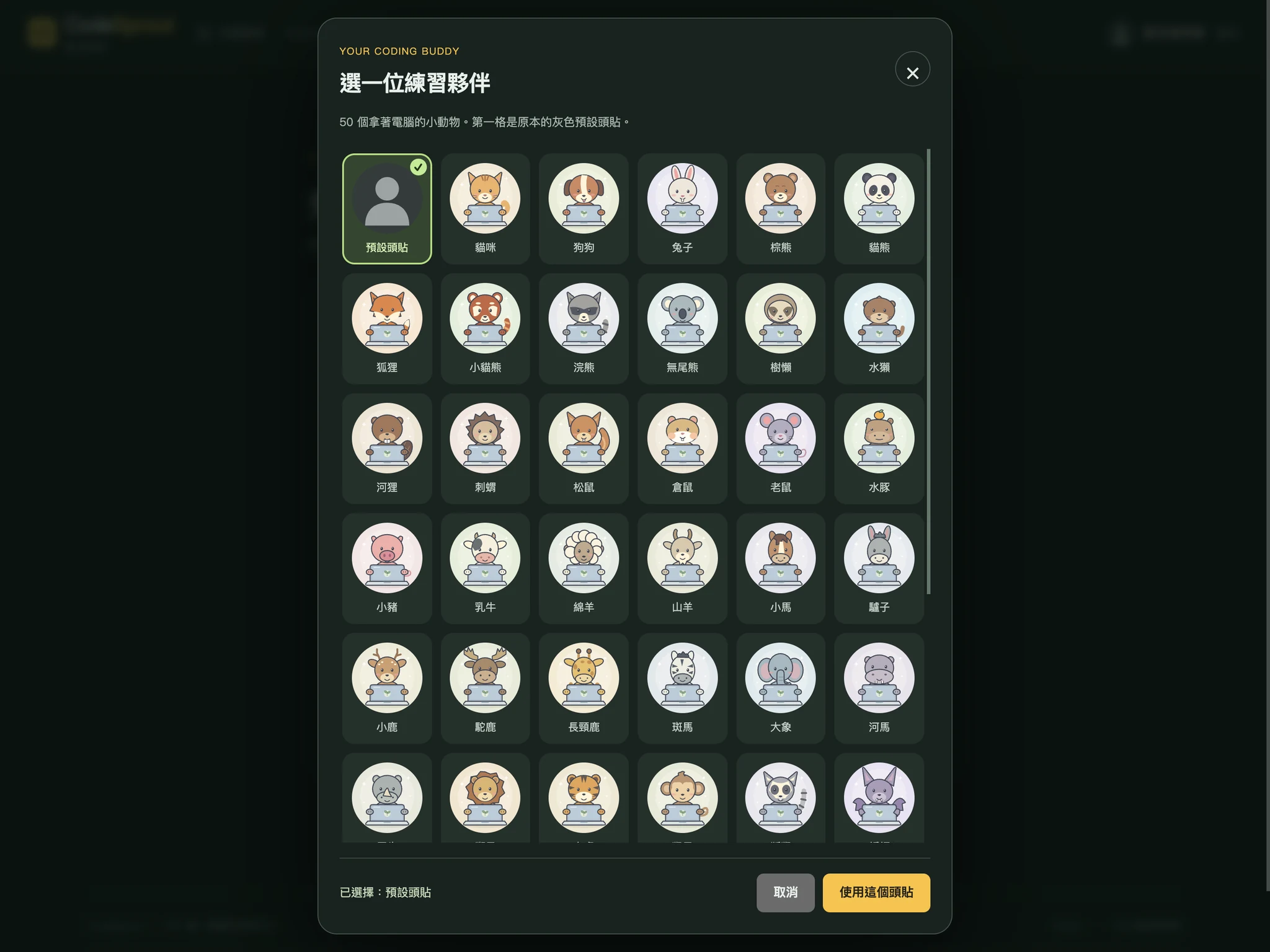
儲存後,暱稱與頭貼會一起顯示在你的個人中心、公開解答及留言旁,之後隨時可以再修改。
個人資料與頭貼截圖使用示範資料,呈現實際操作介面;示範帳號沒有保留在正式網站。
04讀題,寫下你的第一行程式
左邊看題目、輸入與輸出說明,右邊寫程式。手機會將編輯器放在題目下方。
- 編輯器使用目前題庫的語言:Python、Java 或 SQL。先在首頁選擇題庫,再進入題目開始作答。
- 關鍵字、字串、註解和函式名稱使用不同顏色,左側顯示行號。
- Python 在
solve函式中作答;Java 在public class Solution裡完成public static solve方法。使用return回傳結果,保留入口名稱、參數與 Java 型別。Java 題庫不需自行撰寫 main 或 Scanner 輸入。 - Tab 縮排、Shift+Tab 反向縮排;按 Esc 後再按 Tab 可以離開編輯器。本機草稿會依語言、題庫版本與題目保存在目前瀏覽器,重編題庫不會套用舊題的草稿。Python 與 Java 的有效 PRO 會員可另外使用雲端草稿,手動儲存與跨裝置載入。若提交時題庫已更新,請先保留目前程式,再重新開啟題目並提交。
- 「重設」會恢復目前題目對應語言的起始程式。這會覆寫目前題目的草稿,請先確認需要保留的內容。
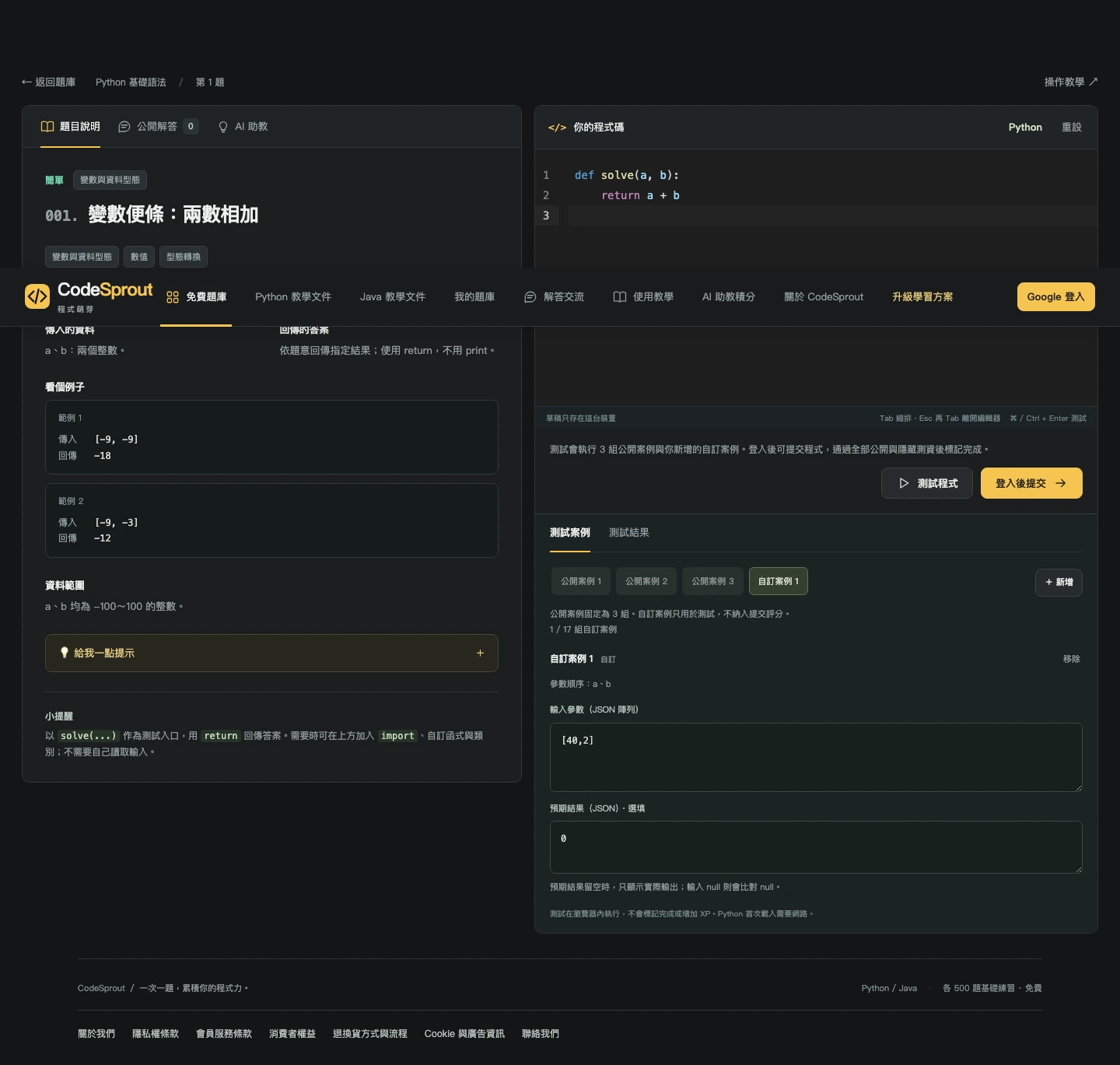
Java 作答畫面
保留 Solution 類別與 solve 方法,在指定位置完成程式。編輯器提供 Java 語法顏色;測資會自動傳入參數並比對回傳結果。
Java 與 Python 使用相同的測試案例分頁與提交流程,接著依照「測試與提交」操作。
05先測試修正,再提交確認完成
測試程式:查看公開與自訂案例
- 編輯器下方有「測試案例」與「測試結果」分頁。公開案例固定 3 組,點案例標籤查看輸入與預期值;按「+ 新增」可加入最多 17 組自訂案例。
- Python 與 Java 的自訂輸入使用 JSON 陣列,順序要符合題目參數。預期輸出可留白,只觀察實際回傳值;填入
null則表示預期空值。自訂案例不納入提交評分。 - SQL 自訂案例使用資料表 JSON 物件,預期查詢結果使用包含 columns 與 rows 的 JSON 物件。預期結果可留白,只查看實際查詢結果;資料列中的 NULL 使用 JSON null。
- 按「測試程式」或 Ctrl/Command + Enter,會執行公開與自訂案例,並切到「測試結果」。Python 與 Java 在目前瀏覽器執行;SQL 會把查詢與案例送至選定的真實資料庫引擎。測試不保存私人紀錄、不標記完成,也不增加技能或 XP;未登入也能使用。
- 測試未過時,檢查輸入與回傳型別、Python 縮排、Java 型別與分號及邊界條件。
print或System.out.println只印出紀錄,判斷答案仍以return為準。
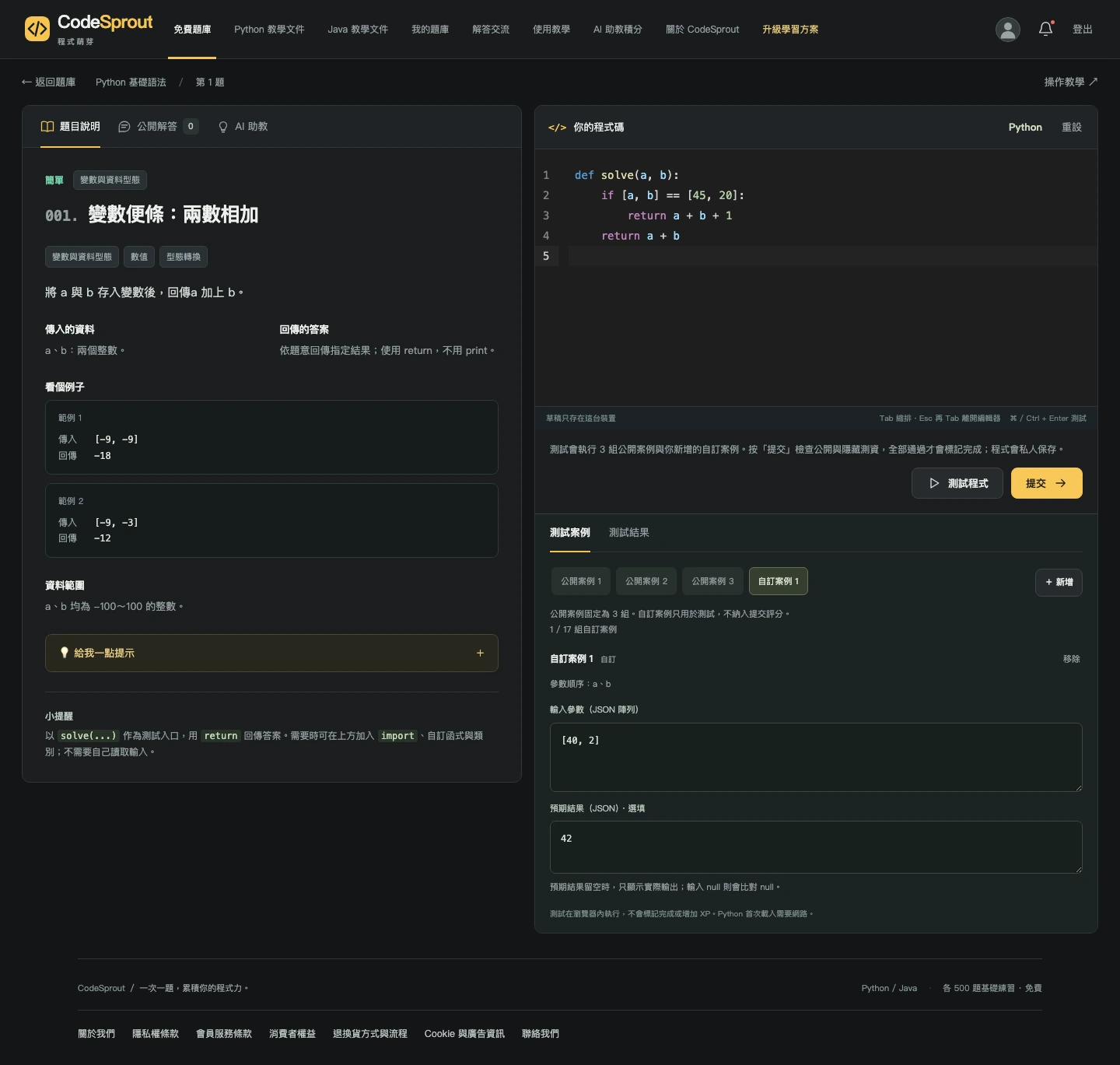
提交:全部公開與隱藏案例通過才完成
- 登入後按「提交」。網站會私人保存這次程式,依序顯示排隊、執行中與判題結果,不會公開你的程式。
- 提交檢查 3 組公開與至少 20 組隱藏案例。只有全部通過,才顯示完成勾勾、累積技能進度,並提供新的文章快照。
- 若公開 3 組全過但隱藏案例失敗,只顯示第一筆失敗隱藏案例的編號,例如「隱藏測資 14 / 20 錯誤」,以及這一筆輸入、預期輸出與實際輸出,不會列出全部隱藏案例。若執行發生例外、沒有可用回傳值,實際輸出顯示「執行錯誤」。
- 公開案例未全過時,先用測試程式逐組修正。部分失敗、逾時與服務錯誤都不算完成;連線中斷可按「重試提交狀態」查看同一次提交,改好程式後再重新提交。
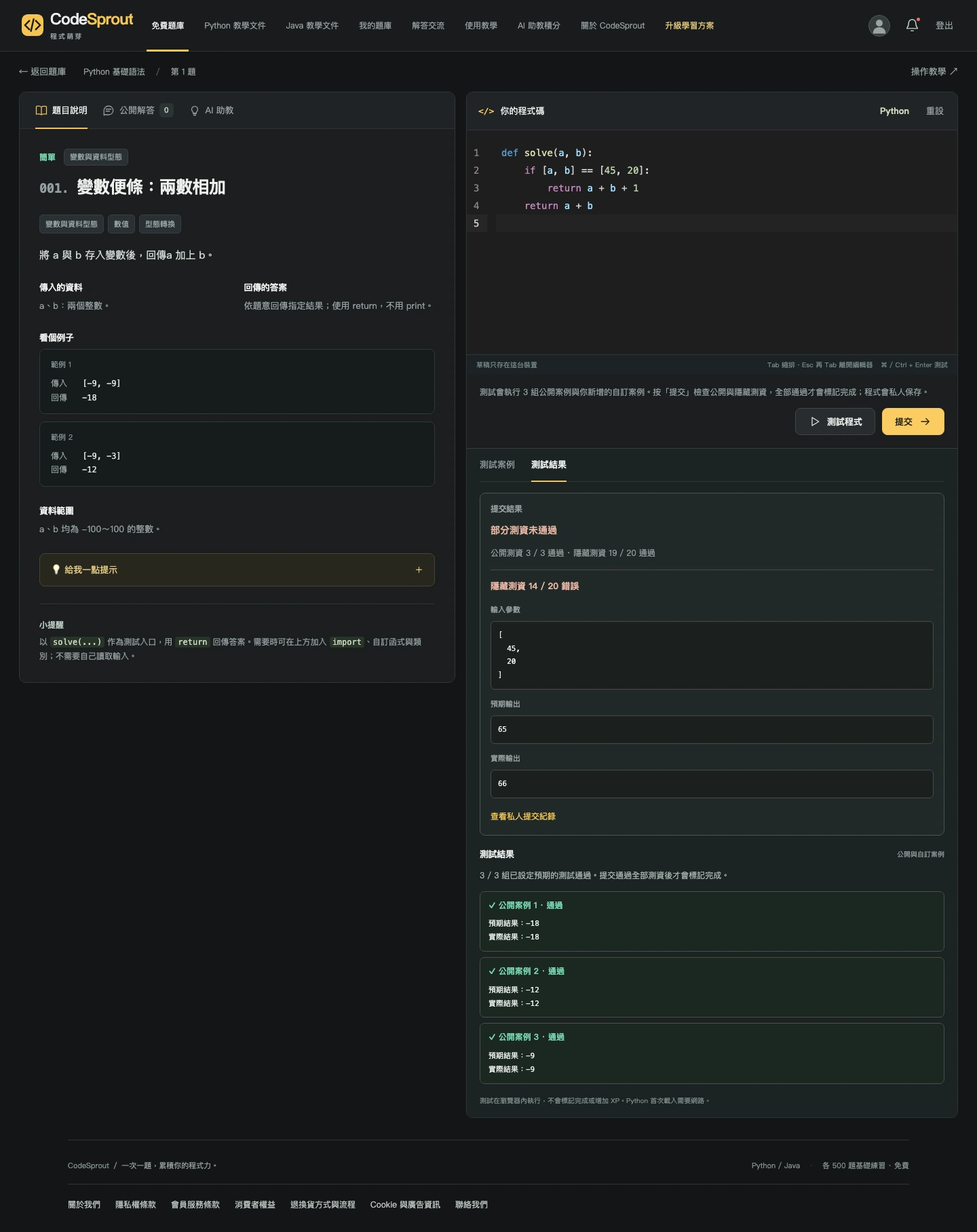
公開測試通過後,提交仍須通過隱藏測資。此例在第 14 組回傳 66,預期應為 65,因此尚未完成。
06想分享時,再撰寫公開文章
每題的「公開解答」先列出文章標題、作者、發布時間、讚數及留言數。點選文章標題,才會進入完整文章頁閱讀 Markdown 正文與程式碼;列表不會直接展開答案。本機測試不保存,提交只留下私人紀錄。要公開自己的解法,另外進入文章編輯流程:
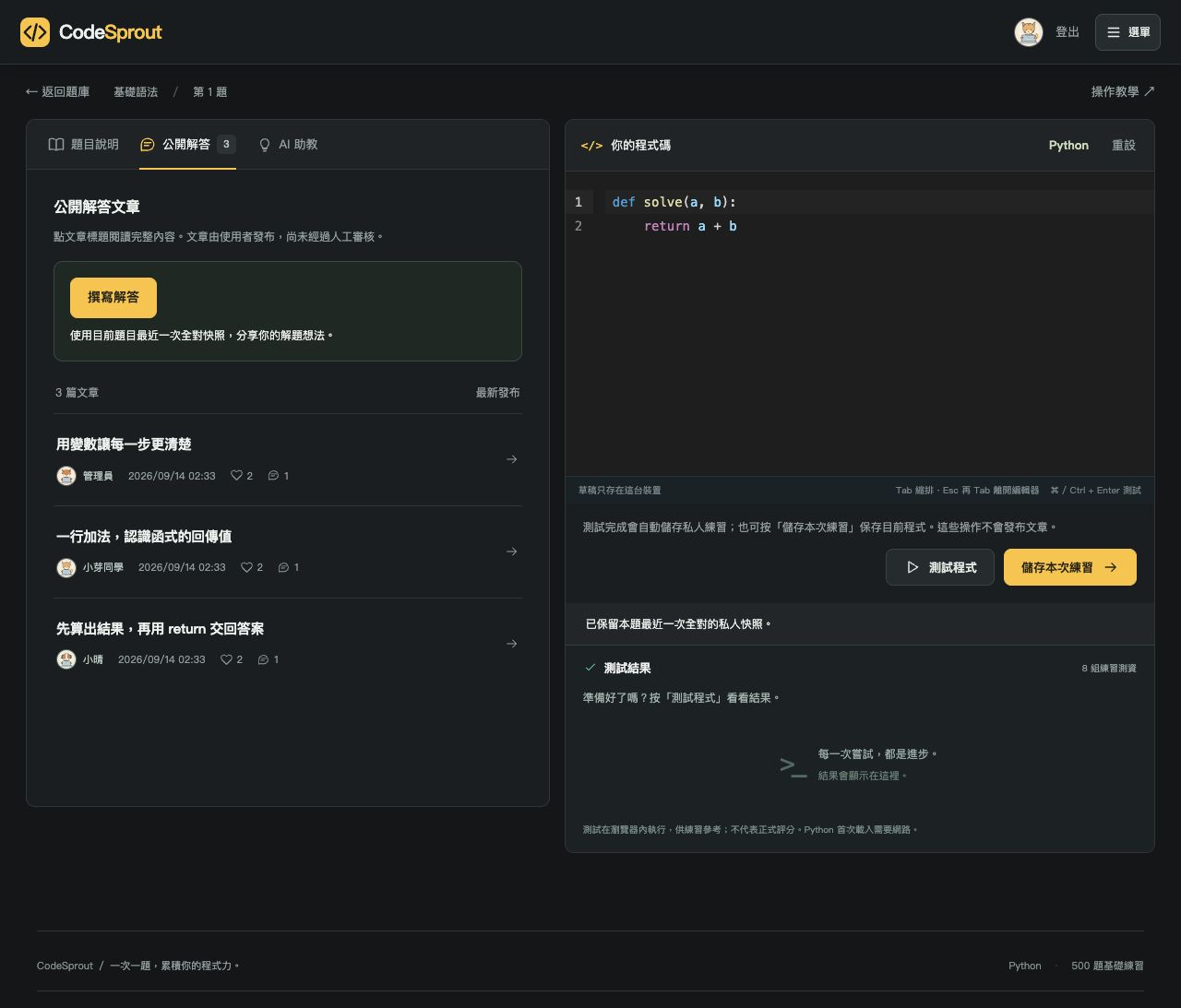
先瀏覽文章標題,點選一篇後再閱讀完整解題思路。
- 在該題「公開解答」分頁按「撰寫解答」。
- 系統引用開始撰寫時,這一題最近一次提交並通過全部公開與隱藏測資、且題庫版本與測資仍一致的私人程式快照。引用程式不能直接改寫;要換程式,先回題目修改並重新提交通過,再開始新文章。
- 填寫標題(最多120字)與 Markdown 正文(最多20,000字),工具列可以插入粗體、斜體及清單。也可以匯入 UTF-8、80 KB 以下且不超過20,000字的 .md 檔。首行 # 標題可帶入標題,其餘為正文;先預覽,再下載草稿留存。
- 確認文章與程式沒有密碼或私人資料,明確按「發布文章」才會公開,並開啟這篇文章的完整頁面。
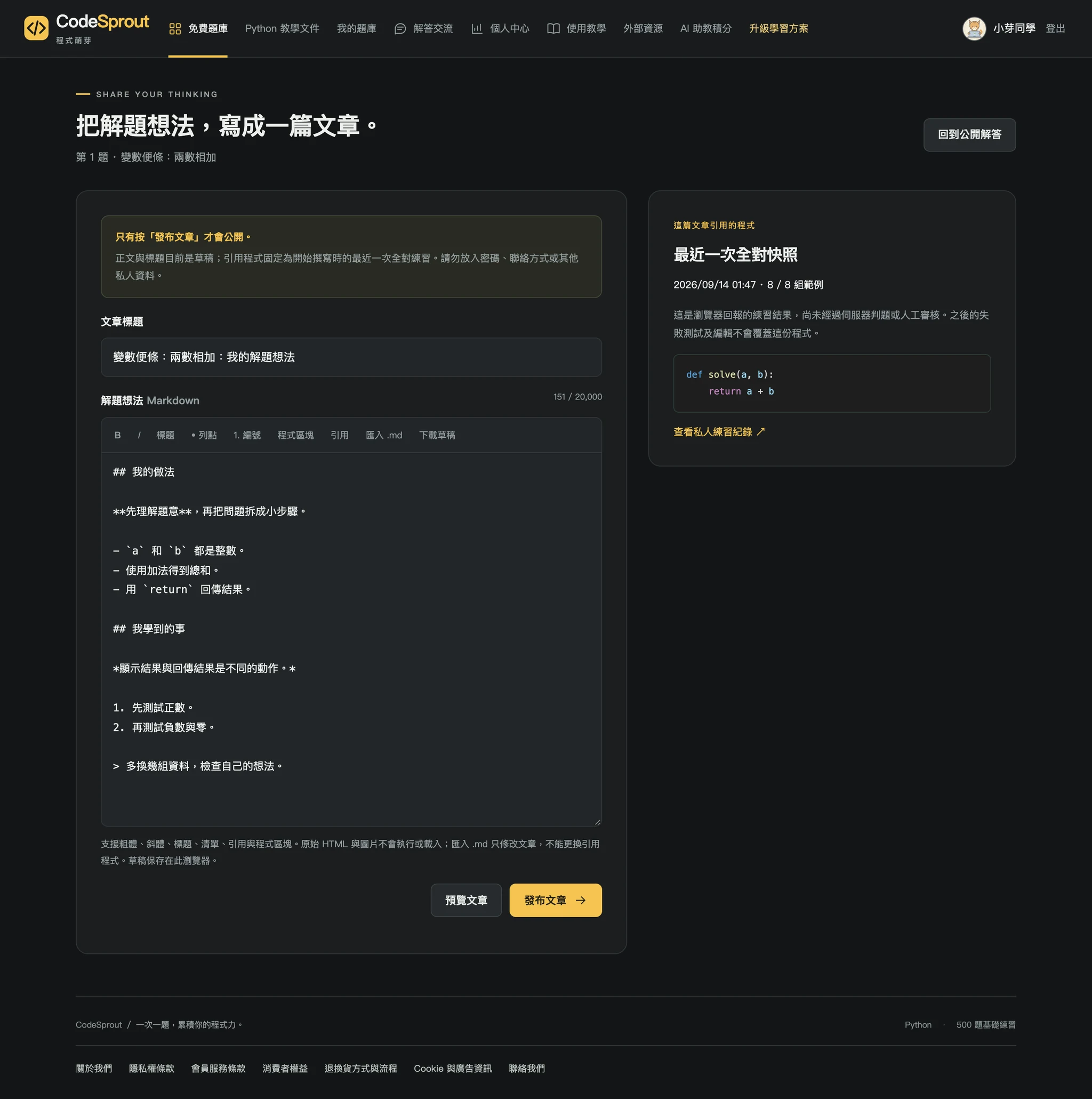
先用工具列整理想法,預覽排版;引用程式保持不變,只有發布按鈕會公開文章。
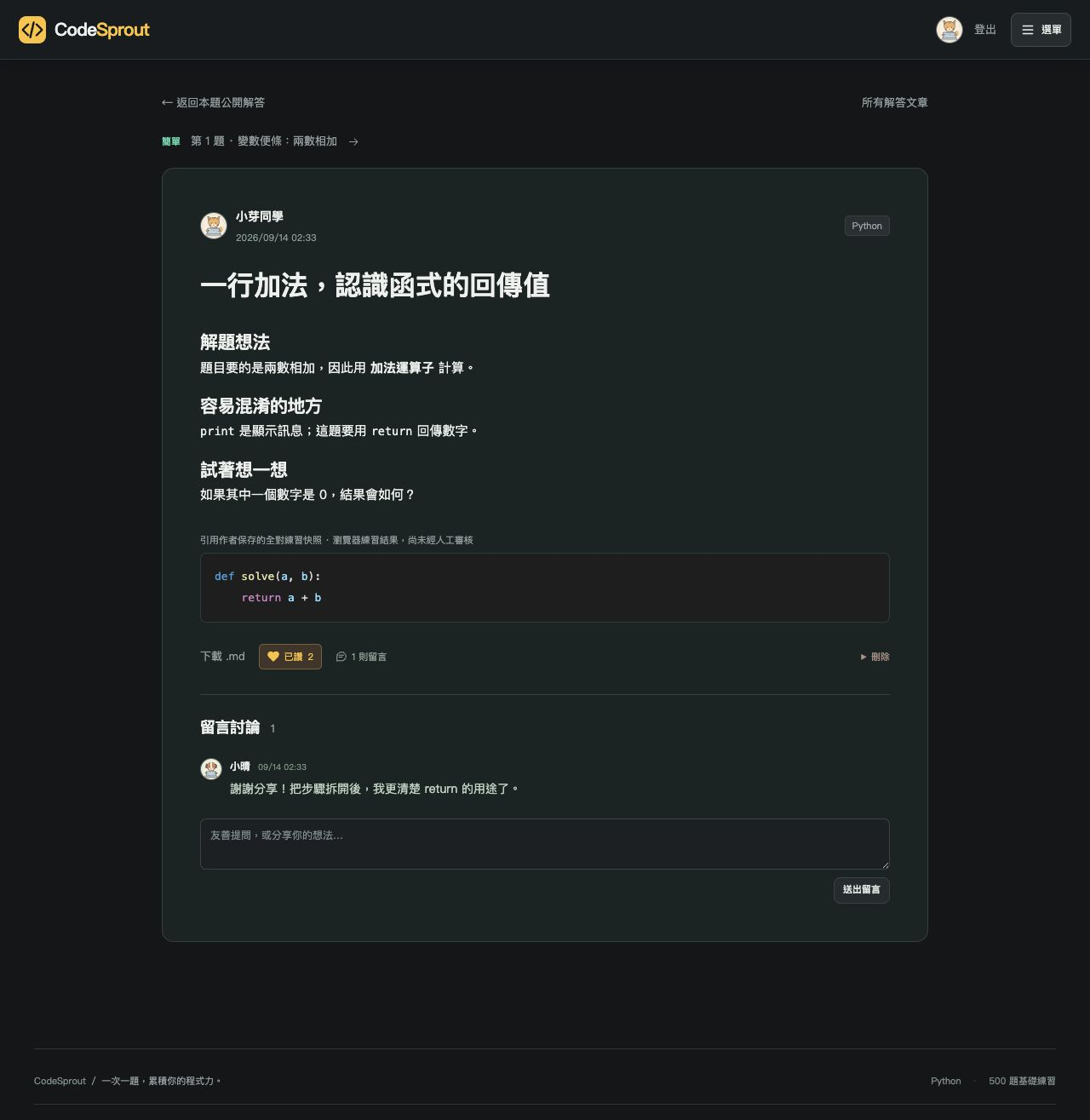
草稿保存在目前瀏覽器,依帳號、題目與快照區分;按預覽會把標題與正文送到網站即時排版。匯入、預覽與下載草稿都不等於發布。文章公開後,訪客可點標題閱讀全文與下載 .md;登入後可以按讚與留言。按「返回本題公開解答」,可回到該文章所在的列表分頁;未發布的 Markdown 草稿不會自動存成公開內容。
07按讚和留言,一起理解不同寫法
- 在題目的「公開解答」找到感興趣的標題,點進完整文章頁再閱讀與互動。
- 登入後按讚鼓勵作者,再按一次可以取消;每個帳號對每則解答最多一個讚。
- 在留言框輸入想法,按「送出留言」。每則最多 1,000 字,可以刪除自己的留言。
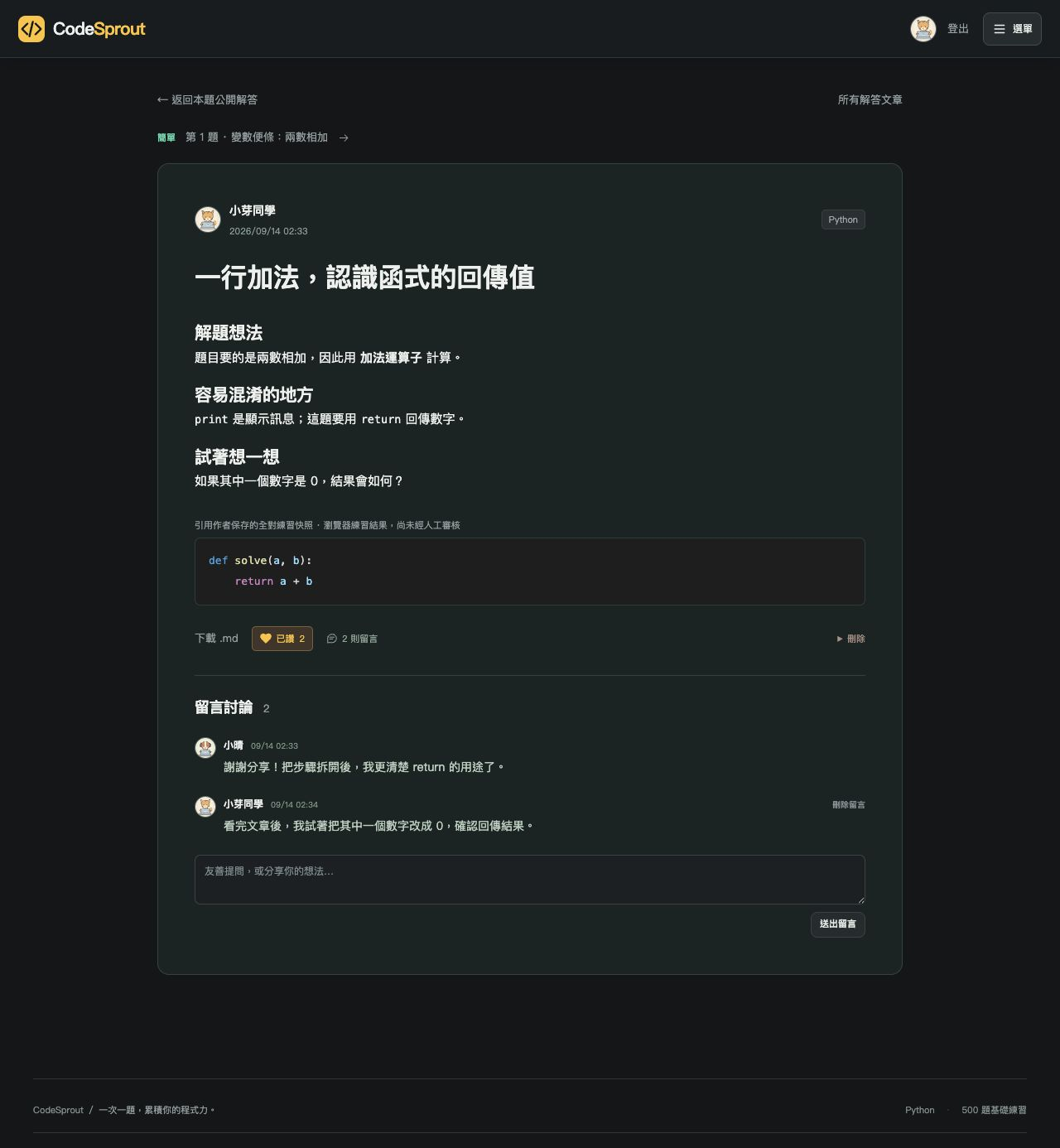
例如:「謝謝分享!這裡的 return 和 print 有什麼不同?」先說明看懂哪裡,再提出問題。
08在個人中心查看練習足跡
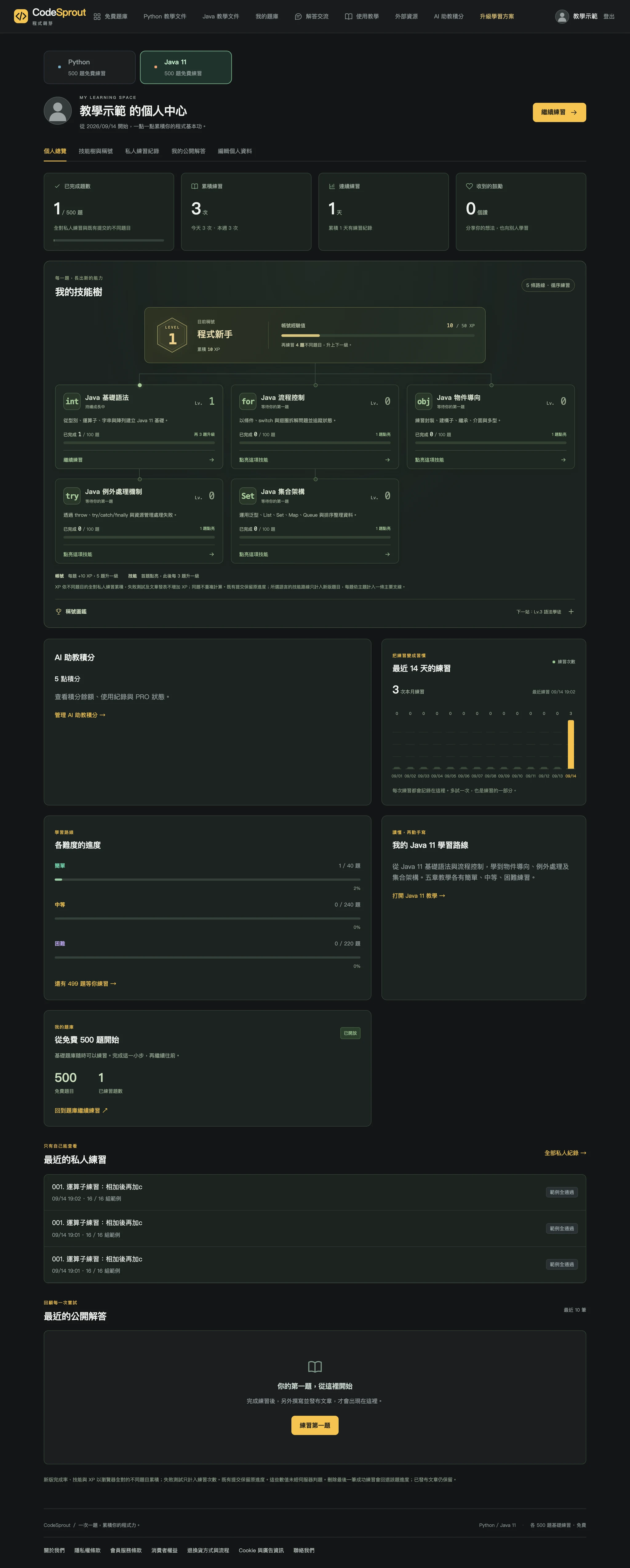
點右上角頭貼或暱稱開啟個人中心,即可查看完成題數、私人練習次數、連續練習天數、收到的讚、最近 14 天紀錄、各難度進度;點「繼續練習」可打開尚未完成的第一題。
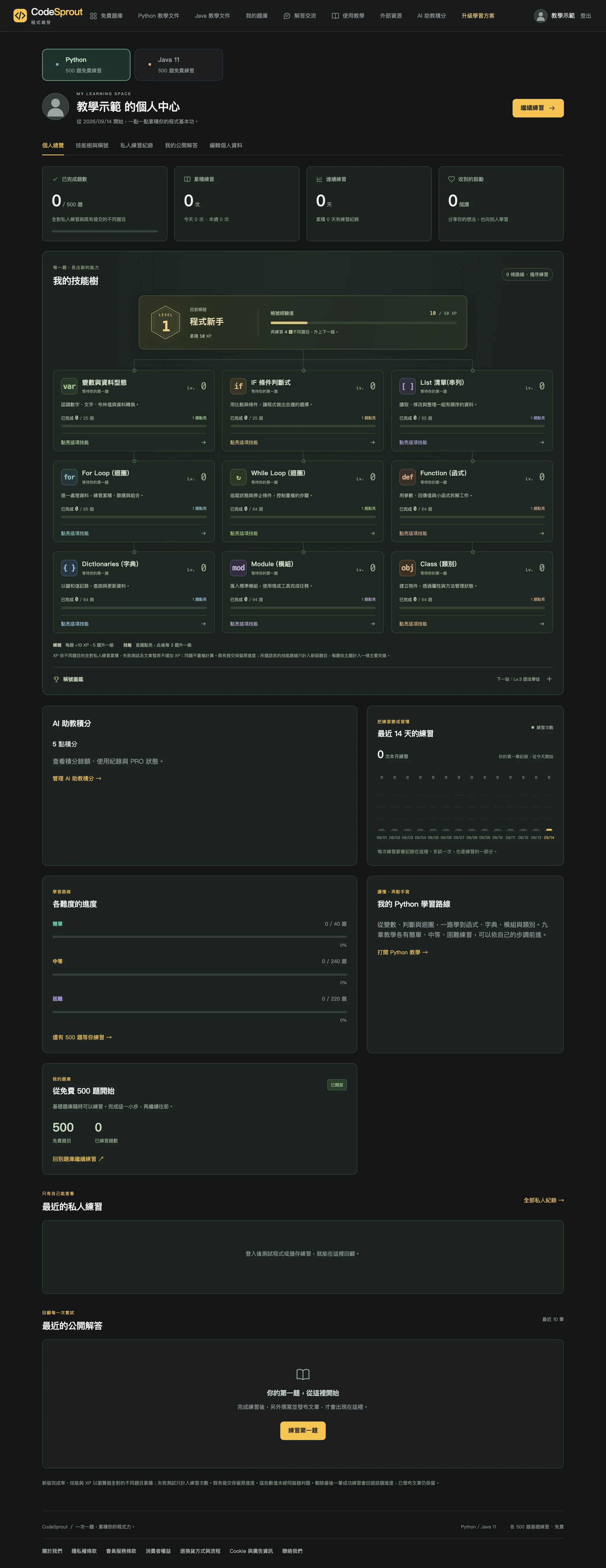
同題提交三次、其中一次通過全部公開與隱藏案例,是「完成 1 題、練習 3 次」。公開與自訂測試不保存私人練習、不計入次數;完整判題通過才增加目前題目的完成率與技能。同題重複通過或發布文章不重複增加 XP。
個人中心也可切換 Python、Java 或 SQL;完成率、難度與技能分別顯示,帳號 XP 共同累積。
舊版練習紀錄仍然保留
有舊版提交時,個人中心會顯示「舊版練習紀錄」入口與筆數。這裡只供你讀取自己的舊版 Python 作答,不會把舊答案放進新版題目;舊題也不列入新版 500 題完成率。
用技能樹看見自己的成長
點「技能樹與稱號」,Python 九條、Java 五條、SQL 十二條技能路線會依所選語言題目的主題累積進度。先選想練的技能,點卡片上的練習連結,就能前往尚未完成的相關題目。
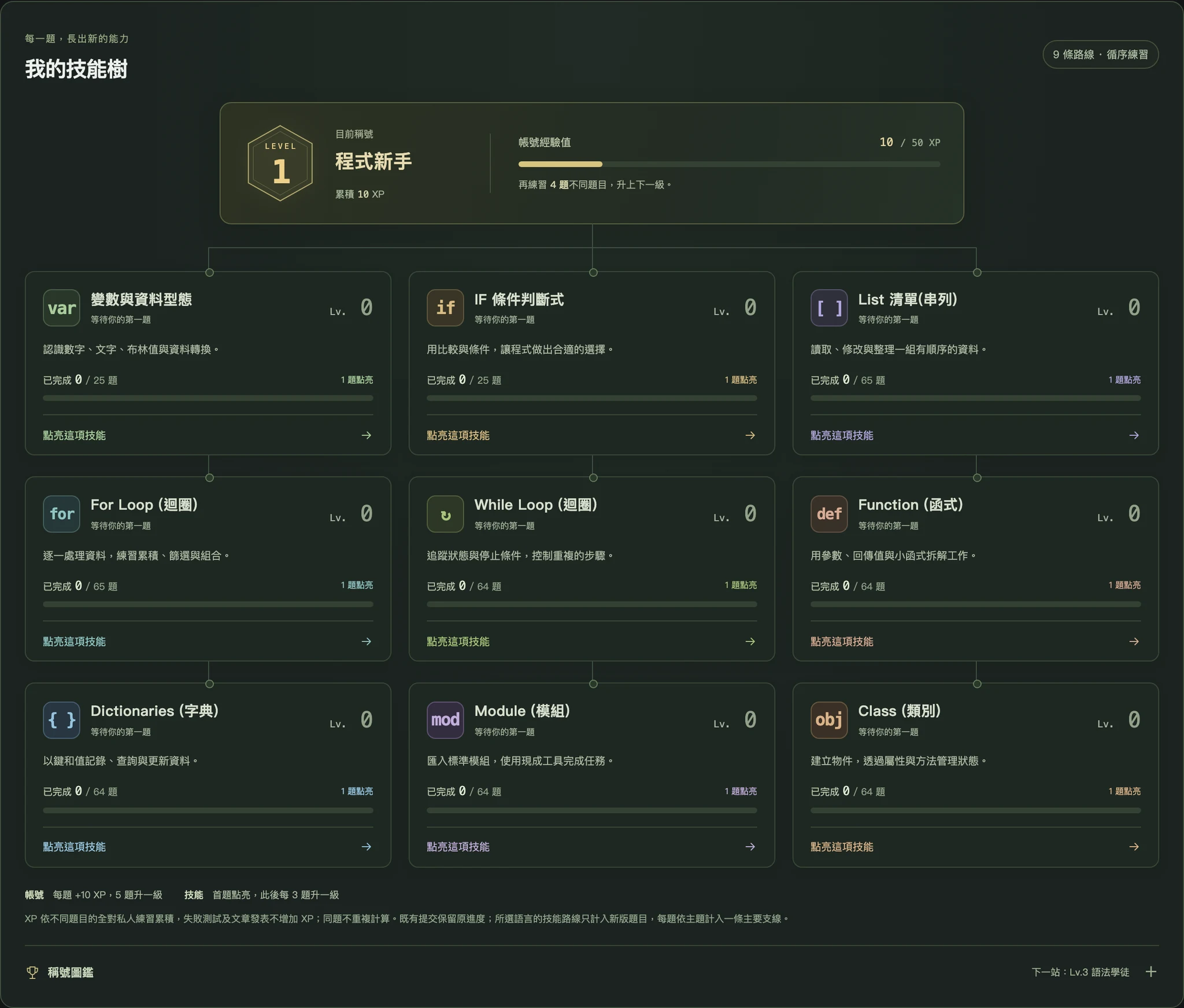
- 每道不同題目首次提交並通過全部測資 +10 XP;每50 XP(5題)帳號升1級,已領過的同題 XP 不重複發放。
- 首道判題通過的題目點亮對應技能 Lv1;之後每3道不同的相關題目,技能再升1級。
- 每題依對應語言的主要主題,計入一條技能支線;標籤幫助搜尋,不會讓同一題重複增加技能。
- 展開「稱號圖鑑」,查看從程式新手、語法學徒到解題老手、程式領航員的解鎖門檻。
09AI 助教、積分與邀請好友
在題目「公開解答」右側打開「AI 助教」,先寫程式與測試,再分析目前卡住的地方。AI 只給本題程式提示,不提供完整答案。
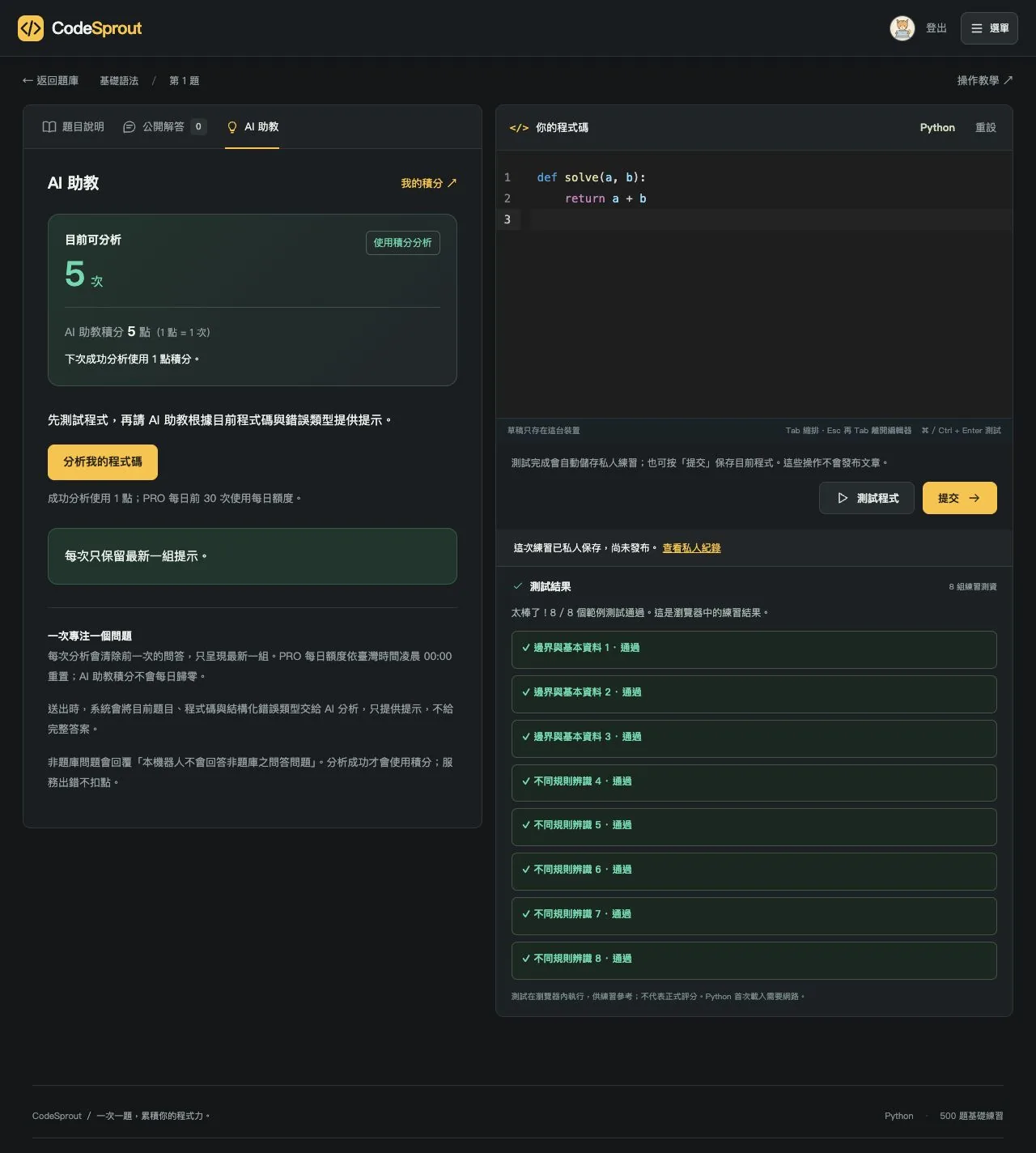
- 每個帳號初始 5 點,只發一次;一般會員每次成功分析扣 1 點。AI 積分不會每日歸零。
- 主標「目前可分析 N 次」是積分加上有效 PRO 的今日剩餘次數。一般帳號只計積分;PRO 帳號另列「PRO 今日剩餘」。畫面也會說明下一次成功分析使用 PRO 次數或 1 點積分。
- PRO 有效期間每天 30 次,先用 PRO 今日次數,全部用完才扣積分。只有 PRO 每日次數在臺灣時間 00:00 重置,未用完次數不累積;AI 積分繼續保留,PRO 到期後使用積分。
- API 失敗顯示「稍後再試」,不扣積分與 PRO 次數。離題拒答也不扣。
- 新分析會取代前一組問答,只保留最新紀錄。需要留存時請自行記錄。
非題庫相關問題固定回覆:「本機器人不會回答非題庫之問答問題」。程式、註解與測資不是其他問題的詢問入口。
從積分頁兌換與邀請
打開AI 積分,可查看餘額、輸入兌換碼及查看公開解答進度。發布至少 10 道不同免費題目的有效公開解答後,就能取得自己的推薦碼;Python 與 Java 合併計算,同題重複發文只算一題。私人提交、付費題與封存題不計入;刪文後低於 10 題會暫停邀請資格,已發放的獎勵保留。兌換碼須在期限內且仍有使用名額,同一帳號不能重複領取同一碼。
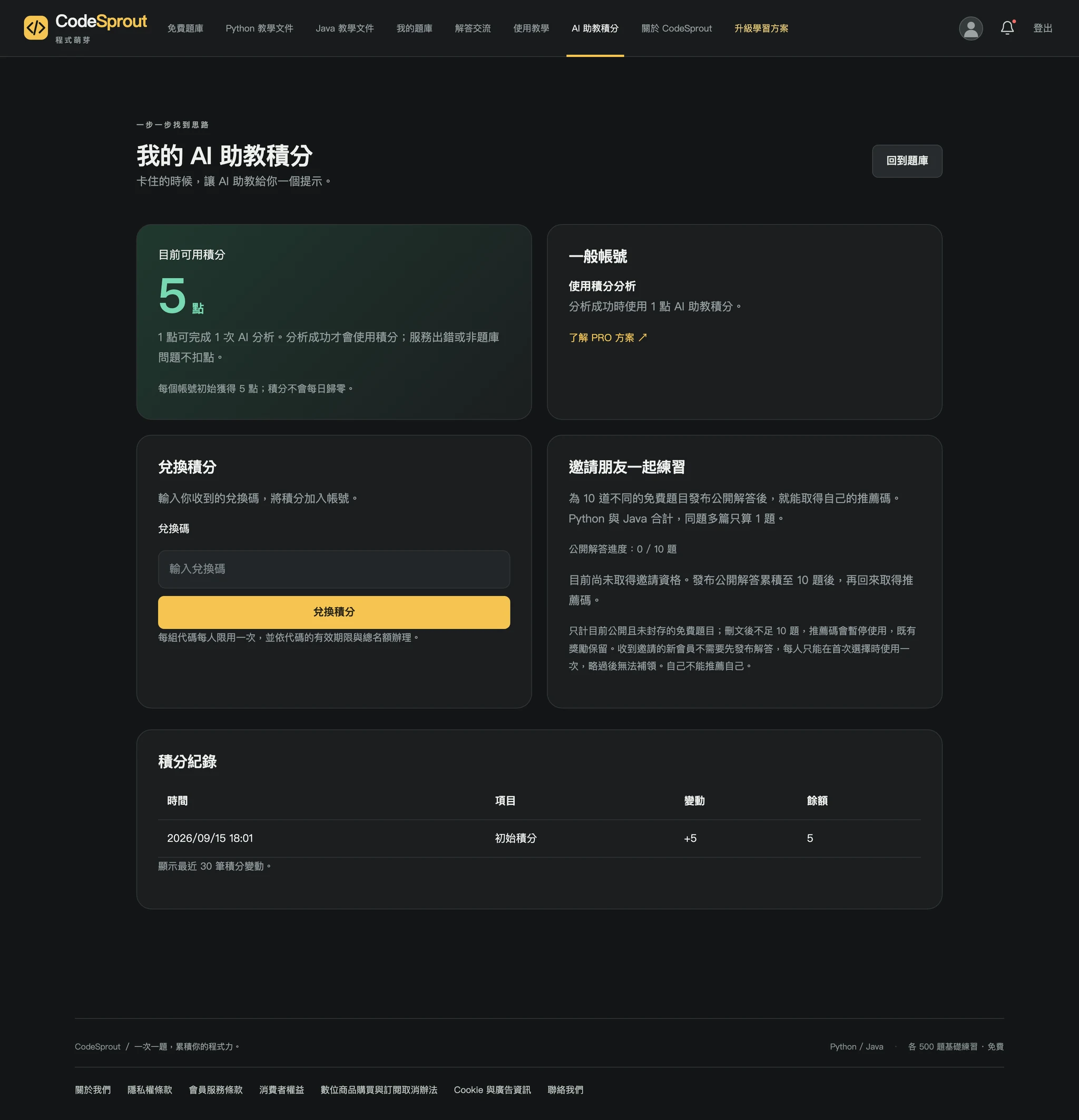
達到 10 題門檻後,在邀請好友區塊按「複製」,會將邀請文字、自己的推薦碼與網站連結 https://codesprout.zeabur.app/ 一起複製成三行訊息,可直接貼給朋友;不用分享 Google 登入資料。
新朋友只能在完成註冊或首次 Google 登入後的第一個畫面選擇推薦碼;有效碼讓雙方各得 2 點。跳過永久放棄這次 2 點,但保留初始 5 點。既有會員不補發推薦資格,不能使用自己的碼。
PRO 的價格與續訂方式可在「升級學習方案」查看。分析時會把必要的本題程式與診斷交給 AI 服務,不會發布成公開文章;詳見隱私權條款。
PRO 專屬:讓練習接得上
有效 PRO 會員登入後,導覽列「升級學習方案」右側才會顯示金色「PRO 專屬」,可進入私人題單與每日練習;Debugger 與雲端草稿位於 Python 與 Java 題目的編輯器。Python/Java/SQL 共用同一份 PRO 資格與每日 30 次 AI 分析額度,PRO 不包含付費題庫解鎖。
訪客、一般會員與 PRO 已到期會員不會看到「PRO 專屬」導覽入口,可從升級學習方案了解功能;直接開啟私人題單或每日練習頁也會返回方案頁。編輯器中的 Debugger 與雲端草稿按鈕會提示升級,本機測試與一般提交不需要 PRO。以下操作與截圖以有效 PRO 示範帳號說明。
Debugger:查看程式逐步執行
- 在「測試案例」選擇一組公開或自訂案例,再按編輯器的「Debugger」。
- 點行號左邊設定斷點,或輸入行號(例如
3, 6)並按「套用斷點」,再按「開始除錯」。 - 程式暫停時,黃色行表示下一個要執行的位置,下方顯示當前變數。按「逐步」走到下一個可執行行,按「繼續」執行到下一個斷點或結束;需要結束時按「停止」。
除錯使用目前選取的單一案例,不執行隱藏測資、不提交、不打勾或增加 XP。除錯期間先停止再修改程式、測試或提交;單次最長 10 分鐘,等待操作超過 2 分鐘會自動停止。
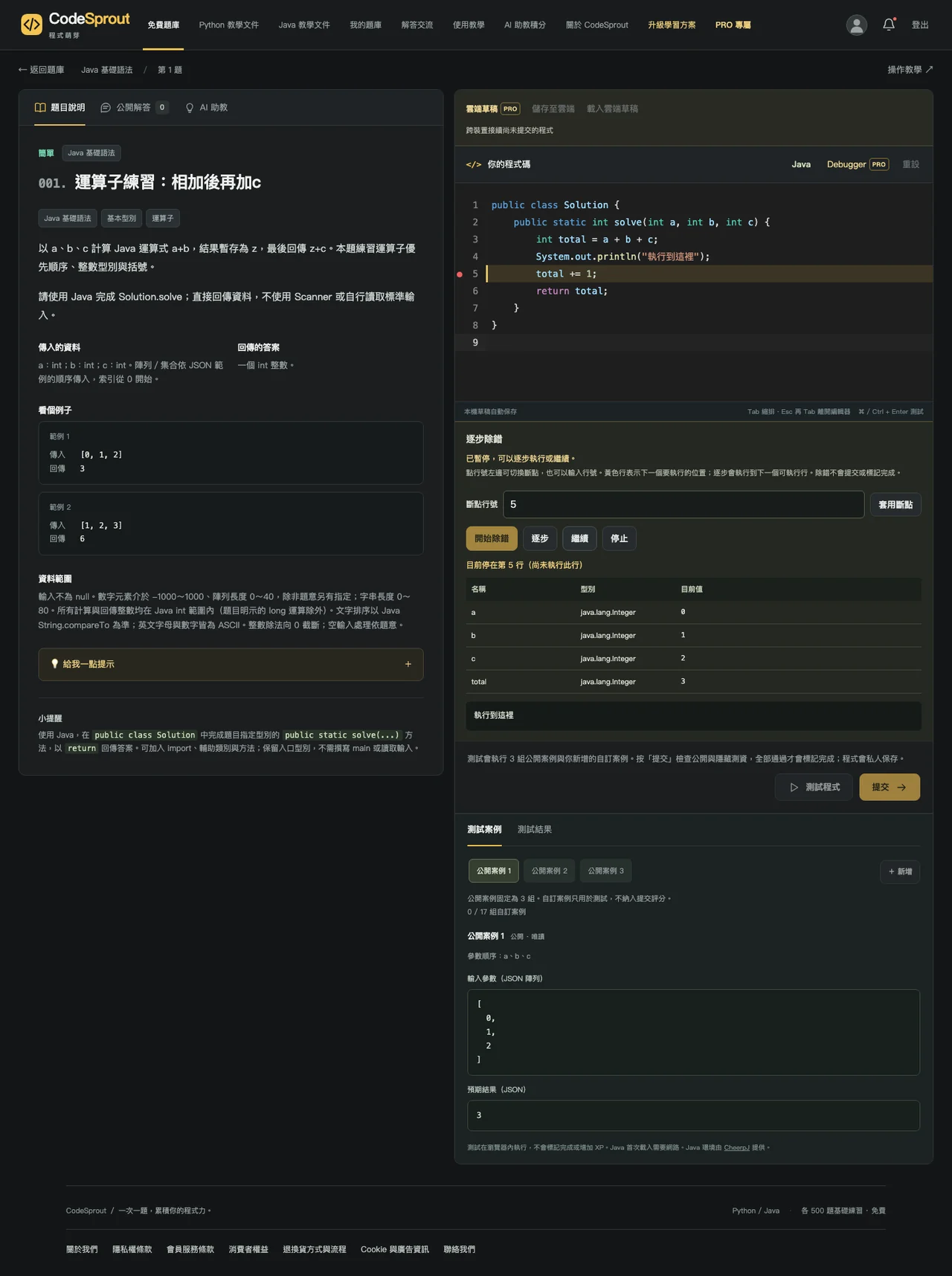
紅點是斷點,黃色行尚未執行;可比較逐步前後的變數變化。
雲端草稿:在另一台裝置繼續
- 寫好目前內容後按「儲存至雲端」,看到成功時間才代表已同步;程式最多 20,000 字元,本機輸入不會自動覆寫雲端。
- 在另一台裝置用同一帳號開啟同一題,按「載入雲端草稿」。比較「目前這台裝置」與「雲端草稿」,再選「載入雲端內容」或「保留目前程式」。
- 兩台裝置修改同一題時,儲存會先提醒有另一份草稿。確認比較後才能按「以目前程式更新雲端」覆寫,也能下載本機程式備份。
- 載入會保留被取代的本機內容,可按「還原先前本機程式」復原;這不會自動變更雲端。
不同題目與 Python/Java 分開保存,每題保留一份目前雲端草稿。舊題目版本的草稿會有提醒,請依目前題意調整。雲端儲存不建立作答或公開文章,也不標記完成;Markdown 文章草稿仍只保存在本機。
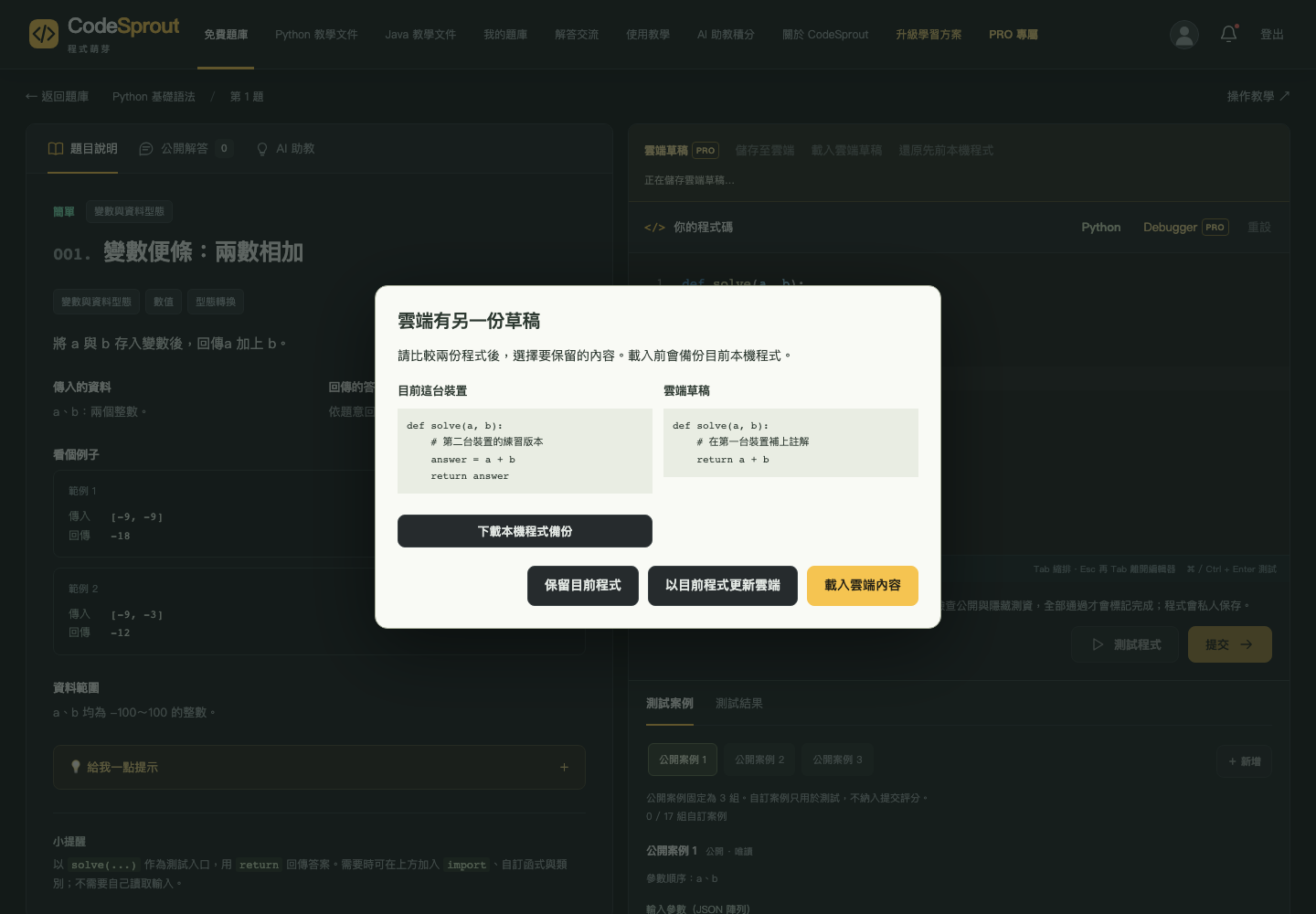
這是同一示範帳號在兩個獨立瀏覽器環境中的實際版本衝突;確認前,雲端內容保持不變。
自訂題單與資料夾
- 進入「PRO 專屬」,按「建立資料夾」命名,再按「建立題單」填寫名稱、說明與所屬資料夾。
- 在題單的「加入題目」搜尋題號或關鍵字,選 Python、Java 或 SQL,將有權使用的題目加入同一份題單。
- 用上下箭頭調整順序,或移除題目。題單與資料夾可修改、刪除;刪除資料夾會保留裡面的題單。
題單與資料夾只有本人可見。題目封存或回次使用權限撤銷後,該題會暫時隱藏,不會因收進題單而取得額外權限。
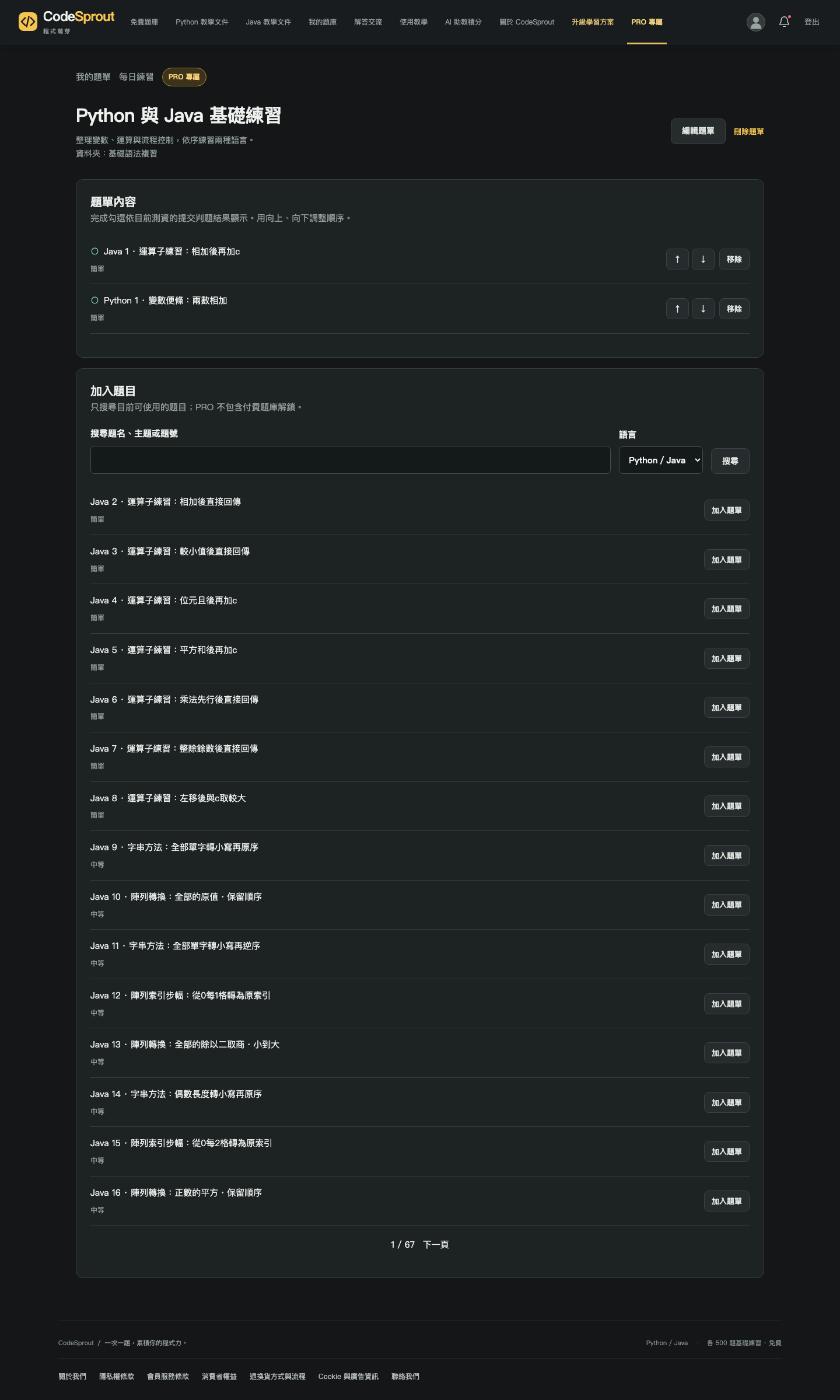
同一份私人題單可以整理兩種語言;上下箭頭調整練習順序。
每日練習清單
- 從「PRO 專屬」按「開始今日練習」,預設每天安排 3 題;清單產生後會保存,重整不會換題。
- 「每日設定」可選 1~10 題及 Python、Java 或混合。設定套用到下一份新清單,當日已產生的清單保持不變。
- 依序練習新題、錯題修正與到期複習;某類不足時以其他類型補齊,再不足則安排加強練習,畫面會說明。
完成以臺灣當天提交並通過目前題目全部公開與隱藏測資為準,昨天通過或今天只做本機測試都不會打上今日勾勾。複習間隔依不同練習日的通過紀錄,依序為 1、3、7、14、30 天,之後維持 30 天;同一天重複通過不會跳過階段。權限變更或題目封存時會隱藏該題,當日不自動換題。
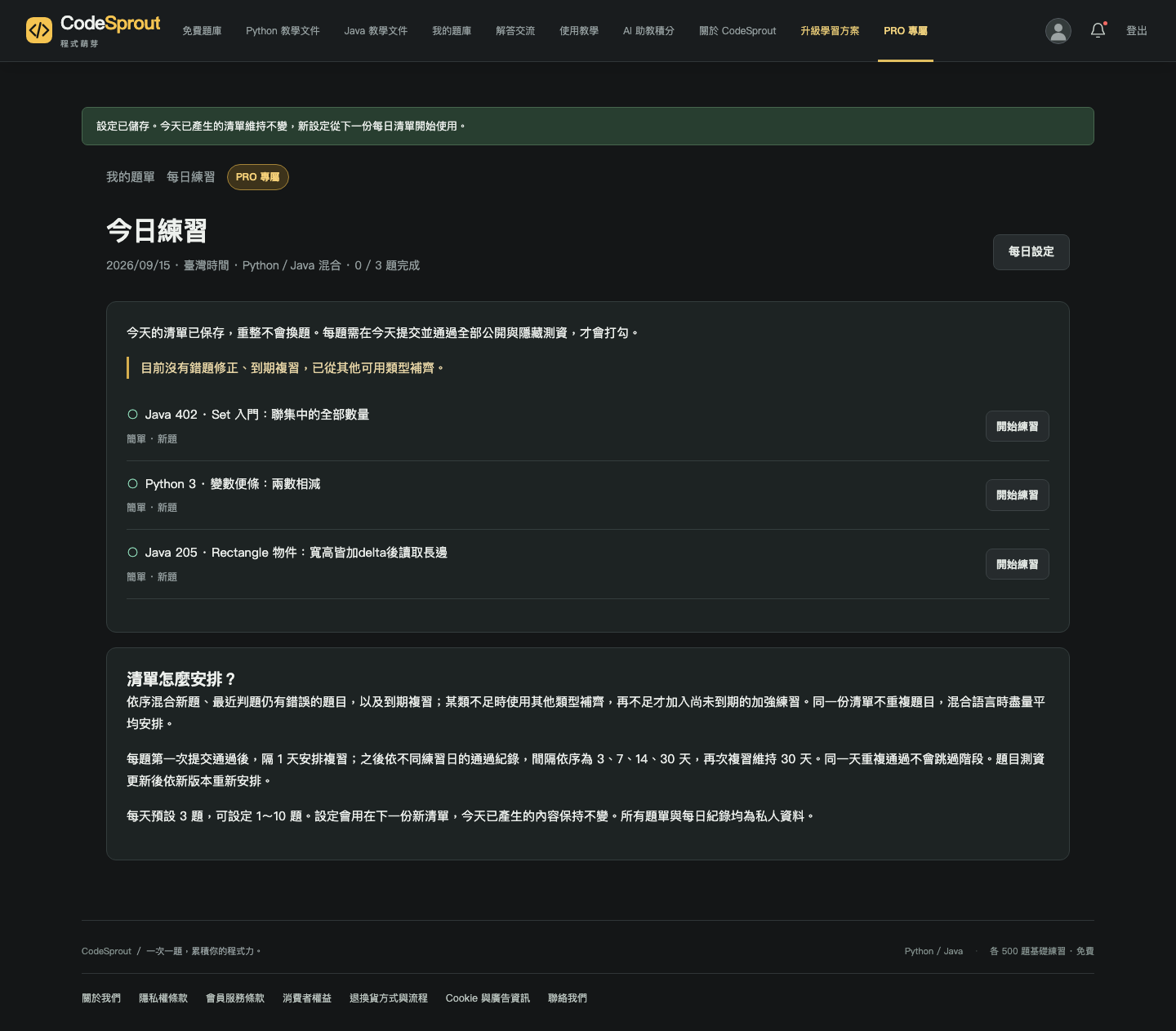
這個新示範帳號尚無錯題或到期複習,因此畫面說明以其他可用類型補齊;重整仍是同一份清單。
Python、Java 題庫與 PRO 帳號
「升級學習方案」分為 Python 題庫解鎖、Java 題庫解鎖與 PRO 帳號三欄。兩種語言各提供 100 回、共 5,000 題。每回 NT$50、50 題(簡單 5/中等 15/困難 30),從該語言第 1 回依序購買,一次購買永久使用。PRO 是獨立訂閱,提供上述四項專屬工具,Python/Java 共用每天 30 次 AI 分析,不包含題庫解鎖。下方兩種題庫的回次清單預設收合;點「展開回次」或方案卡的「查看回次」即可開啟,搜尋回數後會顯示對應結果,也可再次收合。選擇可購買的回次後,先確認金額與購買條款,再前往付款頁。PRO 訂閱會說明首次扣款時間、續訂週期與取消方式。
付款入口與服務狀態以當下方案頁為準。
10查看已解鎖的回次
點導覽列「我的題庫」,登入後切換 Python 或 Java,可看到該語言已購買或由管理員授權的回次與授權來源。兩種語言分開購買或授權,Python 的回次不會解鎖 Java。沒有已解鎖回次時,這裡會顯示空狀態。切換到 SQL 可查看 300 題免費題庫與十二章課程入口,無須購買回次。
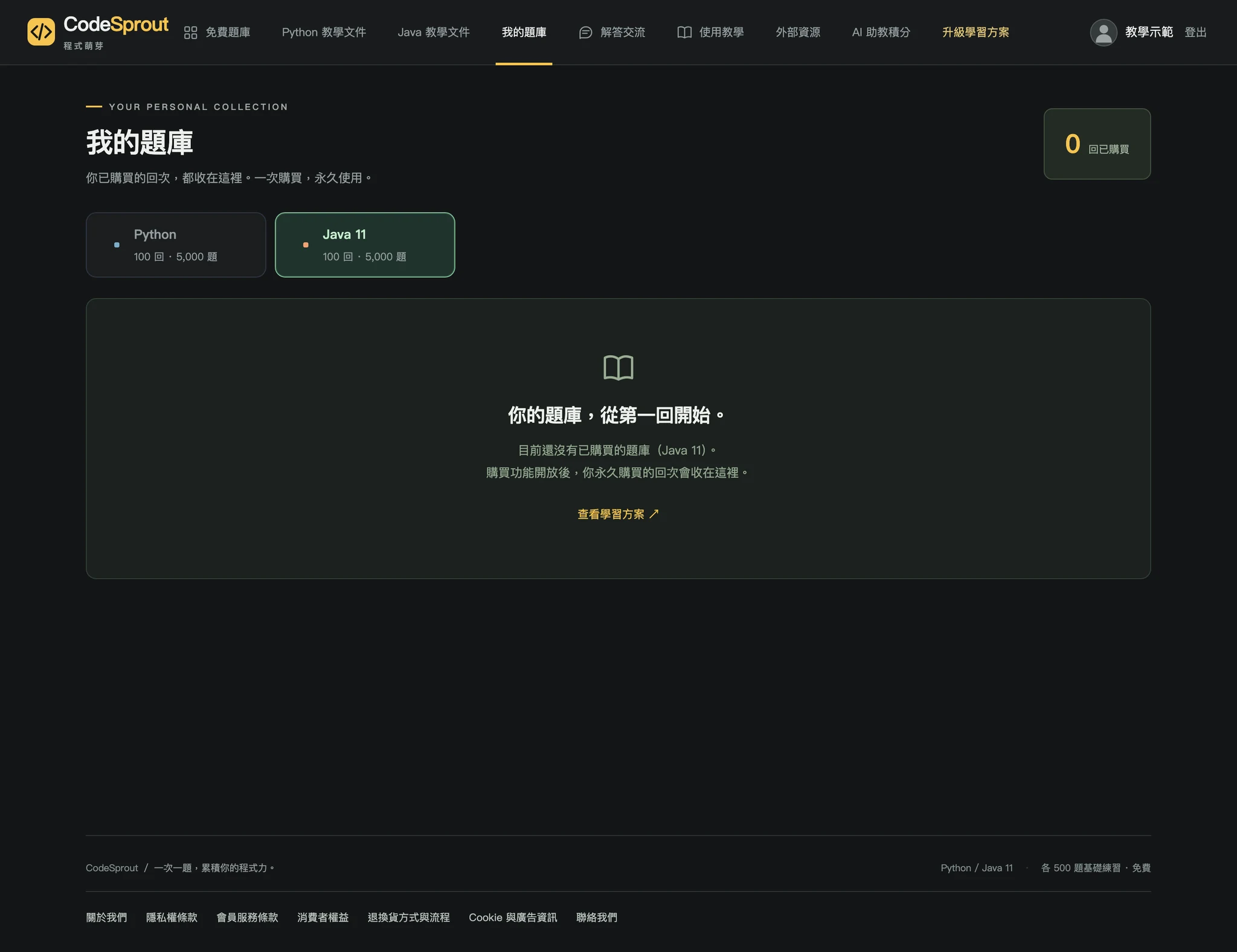
管理員啟用回次並授權你的帳號後,可從「我的題庫」開啟題目;停用回次或撤銷授權後無法繼續存取。PRO 資格不會自動解鎖回次。
11看教學,再回來動手練習
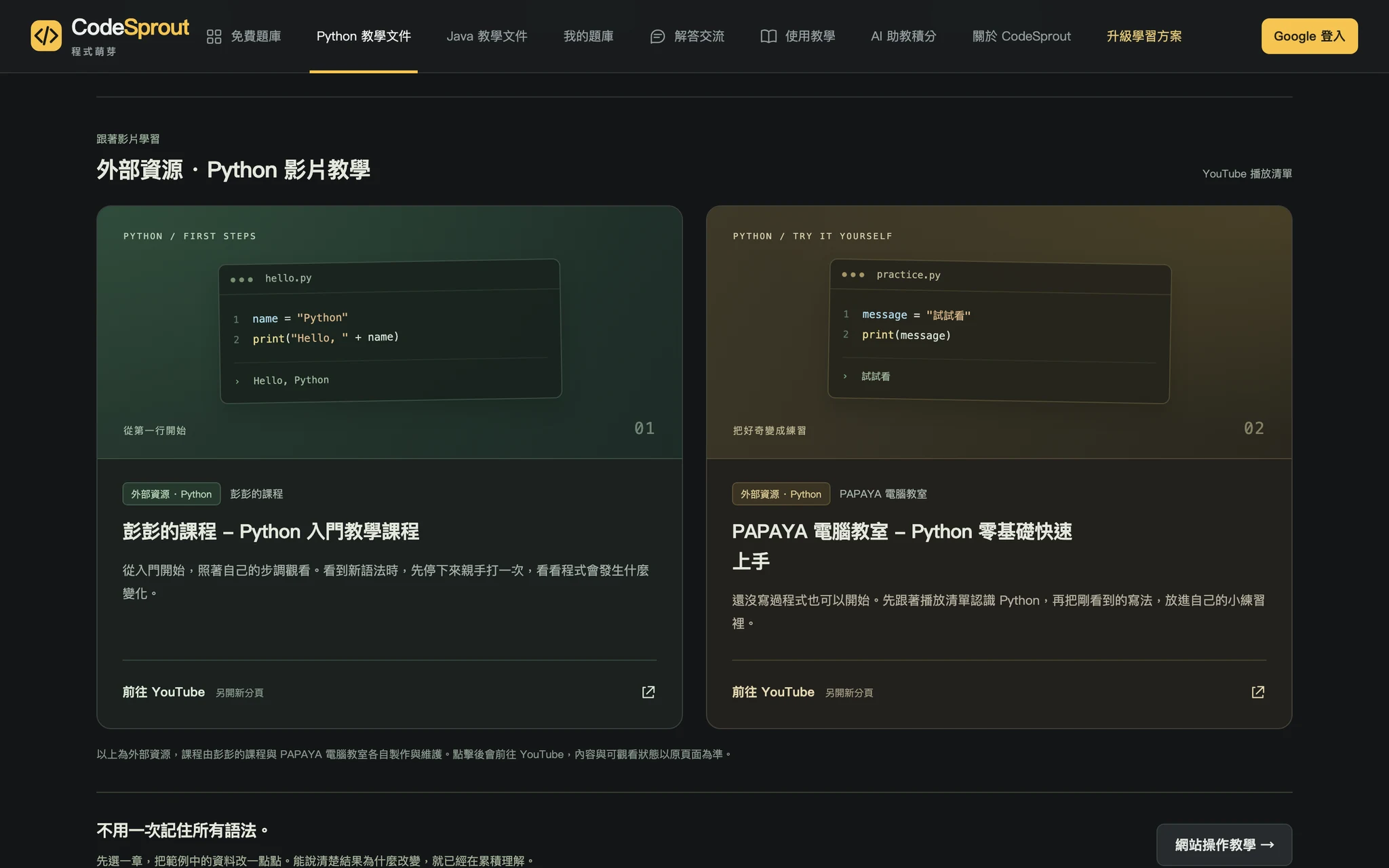
從導覽列的「教學文件」選擇「Python」,往下找到外部資源,這裡收錄「彭彭的課程」及「PAPAYA 電腦教室」兩套 Python 入門播放清單。按「前往 YouTube」會另開分頁;看完一個觀念後,可以回到免費題庫練習。
常見問題
Chrome 快速換頁後一直載入,怎麼辦?
部分 Chrome 與雲端服務的 HTTP/3/QUIC 連線可能有相容性問題。如果快速切換頁面後持續載入,可以暫時嘗試以下設定:
- 複製
chrome://flags/#enable-quic,貼到 Chrome 網址列後按 Enter。 - 找到 Experimental QUIC protocol,將選項改為 Disabled(停用)。
- 先保留正在編輯的內容,再按 Relaunch 重新啟動 Chrome,回到網站測試換頁。
這是供受影響 Chrome 使用者嘗試的暫時處理方式。問題解決後,可將相同選項恢復為 Default,再按 Relaunch 重新啟動。
完全沒學過程式也可以開始嗎?
可以。先閱讀對應語言的教學,從簡單題認識變數、數字、字串和條件判斷,再逐步挑戰需要組合多個觀念的中等與困難題。
如何加入或登入?
點「登入 / 註冊」,再按「使用 Google 登入」。首次登入會建立會員資料;Google 密碼僅在 Google 官方頁輸入與管理。
選了頭貼,為什麼還沒變?
選擇圖案後,先按「使用這個頭貼」,再按「儲存個人資料」;首次登入則按「儲存,開始練習」。只有預覽或關閉選擇視窗不會儲存到帳號。
Python 載入失敗怎麼辦?
確認網路可連上 cdn.jsdelivr.net 後重試;等候期間可以先閱讀本章教學、推算測資結果。
Java 環境無法載入怎麼辦?
請確認網路可連上 cjrtnc.leaningtech.com;首次需下載 Java 環境,等候時可以閱讀教材。重新測試會建立新的隔離環境。
測試全過,為什麼沒有完成勾勾?
測試只執行 3 組公開與自訂案例,不保存或計入完成。登入後按「提交」,通過全部公開與隱藏案例,才會顯示勾勾與累積技能。
以前的完成勾勾怎麼不見了?
原程式、文章與歷史 XP 都保留。新的完成狀態需要通過公開與隱藏判題,舊瀏覽器紀錄不再提供勾勾或技能進度;重新提交通過即可恢復。
草稿會跨電腦同步嗎?
本機草稿不會自動同步。有效 PRO 可按「儲存至雲端」,再以同一帳號在另一台裝置載入同題草稿;有衝突時先比較再選擇。測試與雲端儲存都不算提交,需按「提交」才會保存判題紀錄。
公開解答一定正確嗎?
不一定。新文章引用一次完整判題通過的快照,但測資可能沒涵蓋所有情況;舊文章仍保留原狀。請自行測試與留言討論。